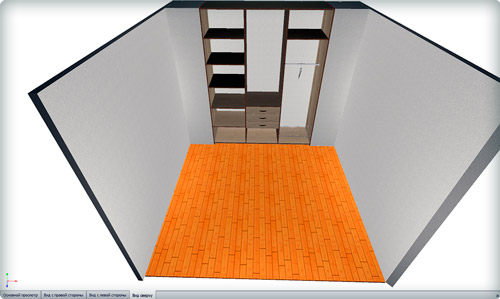
После создания помещения мы оказываемся внутри самого помещения. Раскрывается вид помещения и то, что находится внутри (стены, пол, потолок) – то есть сцену. Сцену можно осматривать с разных точек пространства под любым углом. В только-что созданном помещении типа простая застройка наблюдатель находится в передней части помещения. В случае помещения типа гардеробная наблюдатель находится вне помещения и видит его под неким углом. На первом рисунке показана сцена только что созданного помещения в случае простой застройки, втором – гардеробной.


В процессе разработки проекта иногда возникает потребность изменить точку наблюдения сцены, приблизить либо отдалит объект, передвинуться влево/вправо/вверх/вниз, поменять угол наблюдения сцены. Изменение точки наблюдения схемы связано с понятие камеры. Камеру в программе можно воспринимать как аналог реального фотоаппарата или видеокамеры для визуализации участка сцены. Она занимает некоторое положение в пространстве, имеет направление (точка, на которую направлена), угол наблюдения, может передвигаться по некой траектории в пространстве. Варианты манипулирования камерой и результат вида сцены:
- Камеру можно передвигать вперед и назад, приближаясь или отдаляясь от сцены. Передвинуть камеру можно прокручивая колесо мыши.

- Камеру можно передвигать влево/вправо/вверх/вниз в одной и той же плоскости, на фиксированном расстоянии от сцены и под фиксированным углом. В программе функция передвижения камеры осуществляется двумя способами. Первый способ, когда вы зажимаете правую кнопку мыши и передвигаете мышь в любом направлении. Второй способ – это включение функции передвижения камеры. Тогда камера передвигается при перемещении мыши с зажатой на ней левой кнопки. Функция находится на панели инструментов в закладке "Расширенное".
- Камеру можно поворачивать влево/вправо/вверх/вниз, меняется только угол наблюдения сцены. Это можно сделать, передвигая мышь с зажатой на ней правой кнопки и зажатой на клавиатуре клавиши Ctrl или при включение функции Поворот камеры на панели инструментов в закладке Расширенное. Тогда камера будет поворачиваться при перемещении мыши и зажатой на ней левой кнопки мыши.

- Камеру можно передвигать по поверхности сферы с неким радиусом в текущем положении – функция Облёт камеры. При приближении/отдалении изменяется радиус сферы, это влияет на положение центра сферы.
Сделать облёт камерой можно, передвигая мышь с зажатой правой кнопки мыши и Shift на клавиатуре. Также можно включить функцию облёт камеры на панели инструментов в закладке "Расширенное".


- Камеру можно одновременно передвинуть и приблизить/отдалить с помощью функции Приблизить к выделенному. Функция находится на панели инструментов в закладке "Расширенное".
Камера перемещается в пространстве таким образом, чтобы выделенный объект находился в центре сцены. При этом сохраняется угол наблюдения камеры. Если нету выделенных объектов, то выделенным считается само помещение. На рисунке показан результат функции приближения к выделенному. Выделенный объект со своими размерами размещен в центре сцены.
Камеру можно только передвинуть к выделенному объекту, она не передвигается вперед или назад как с использованием функции "Приблизить к выделенному".
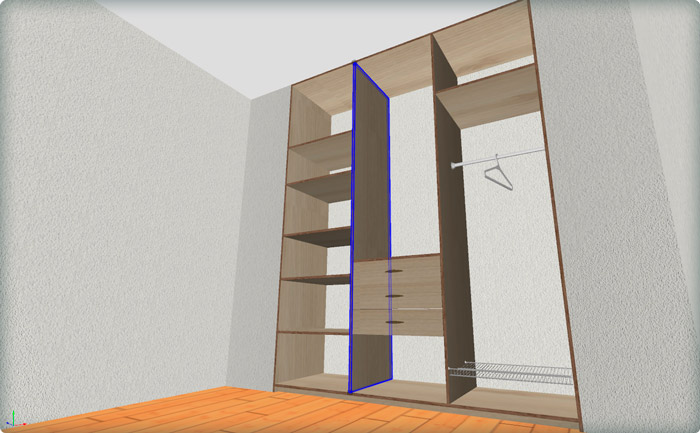

При этом угол наблюдения камеры сохраняется и выделенный объект размещен в центре сцены – эте функция "Центрировать", кнопка функции размещена на панели инструментов в закладке "Стандартное".
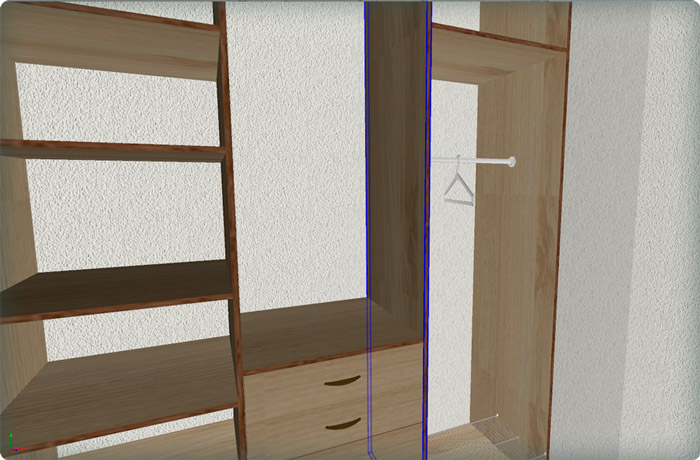
Выделений объект не всегда помещаться в сцену или занимает малую часть сцены. На рисунке изображен результат использования функции центрирования – выделенный объект находится по центру сцены, но не помещается в нее. Удобны также функции, которые размещают камеру в пространстве таким образом, чтобы видеть объект в разных фиксированных ракурсах – панели инструментов, закладка "Стандартное".
- План. Направление камеры установлено вниз по вертикали. Результат использования этой функции зависит от рассматриваемого объекта. Если не выделено ни одного объекта в сцене, камера размещена над полом помещения.

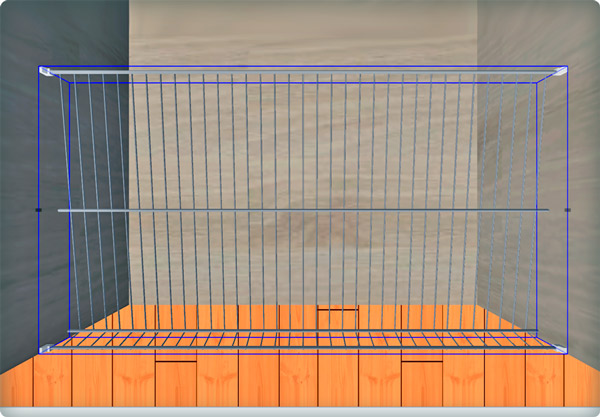
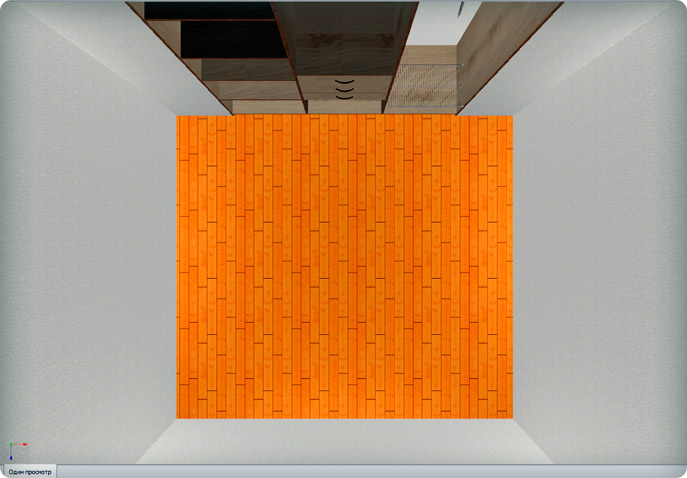
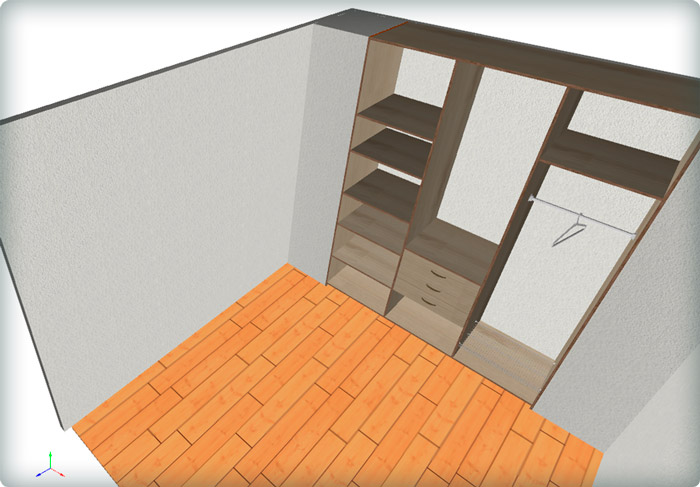
Выделяя один или несколько объектов, положение камеры будет над ними. Перспектива. Положение камеры находится под определенным углом к объекту. Если в сцене нет выделенных объектов, камера направлена под углом к центру фронтальной стены помещения.
Если выделить объект в сцене, камера будет направлена под углом к выделенному объекту.

Вид спереди. Направление камеры фронтальное, она направлена на объект, который занимает большую часть сцены. Если в сцене не выделено ни одного объекта, камера направлена на застройку.
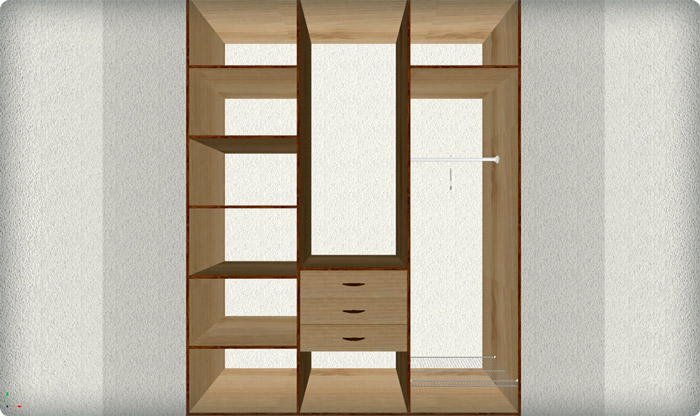
Если выделен объект, камера направлена на него.
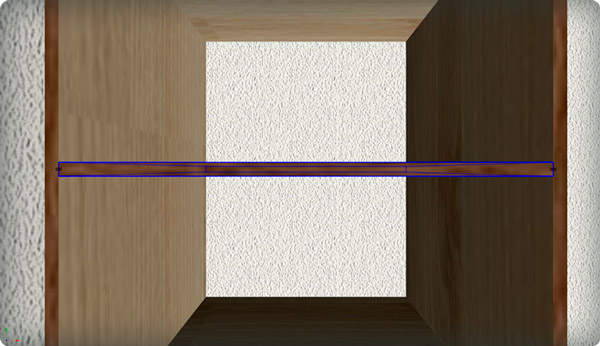
Вид сбоку. Направление камеры с правой стороны помещения (под углом 90° к фронту помещения). Объект по центру, занимает большую часть сцены. Застройка по правой стороне сцены.
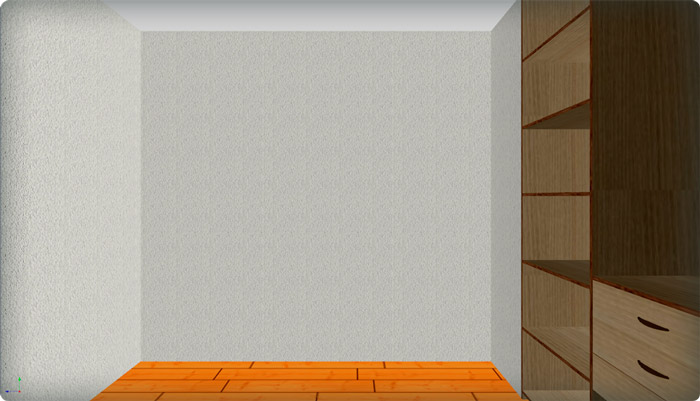
В случае выделения объекта, по центру сцены отображается выделенный объект.
Рассмотрение функции манипулирования камерой для отображения сцены в нужном нам ракурсе можно наблюдать в режиме 3D. В этом режиме объекты рисуются в плоскости (экране компьютера) с учетом восприятия человеческим глазом. Создается ощущение, что объекты сцены находятся на разных расстояниях по глубине (система координат включает три измерения: ширину, высоту и глубину).
В отличие от трехмерной, двумерная графика (2D ) представляется отображением объекта на плоскости в двух измерениях, по ширине и высоте. Функция переключение в 2D режим находится на панели инструментов в закладке "Стандартное".

Ниже на рисунках изображены сцены в 2D і 3D.
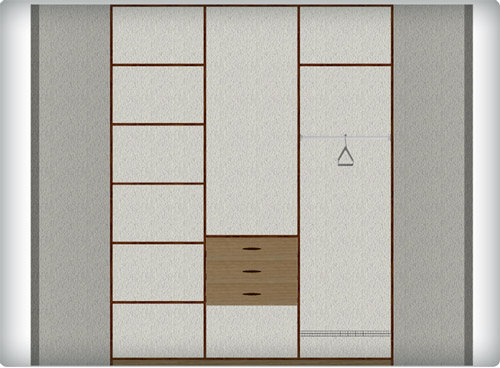
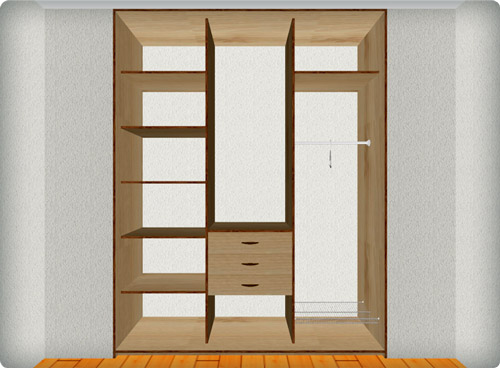
Для просмотра сцены проекта в разных ракурсах использовали одну камерой. Также есть возможность создавать другие просмотры сцены со своими камерами, которые можно ориентировать в пространстве по разному.
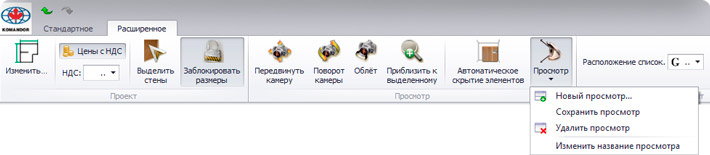
Благодаря этому мы можем наблюдать сцену в разных ракурсах путем переключения на нужное окно просмотра. Функции управления просмотрами сцен размещены на панели инструментов в закладке "Расширенное".
Функции управления просмотрами:
- Новый просмотр. Добавление просмотра сцены и связанной с просмотром камеры. Во время создания просмотра нужно указать название просмотра.
- Сохранить просмотр. Сохранение текущего просмотра сцены во внешнем графическом файле.
- Удалить просмотр. Удаление актуального просмотра сцены.
- Изменить название просмотра. Изменение названия просмотра сцены.
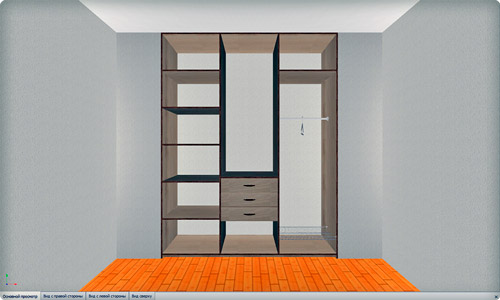
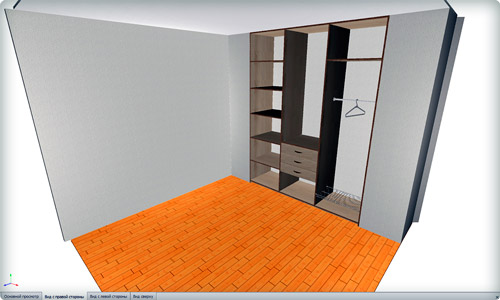
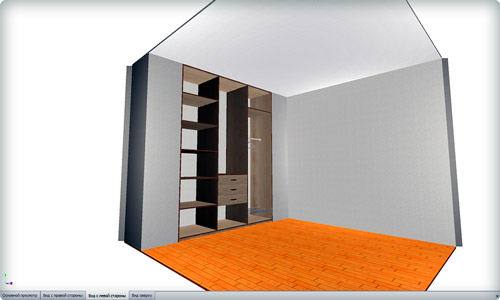
Названия просмотра сцен отображаются в нижнем левом углу в виде закладок. Чтобы активизировать нужный просмотр сцены нужно кликнуть левой кнопкой мыши по закладке с названием просмотра. Ниже на рисунках изображен пример использования просмотров сцен. Обратите внимание на активность закладки с названием просмотра сцены.
Разные технологии отображения объектов на экране монитора дают разную по качеству картинку. Качество картинки зависит от используемых визуальных эффектов, которые можно включить/отключить на панели инструментов в закладке "Расширенное".

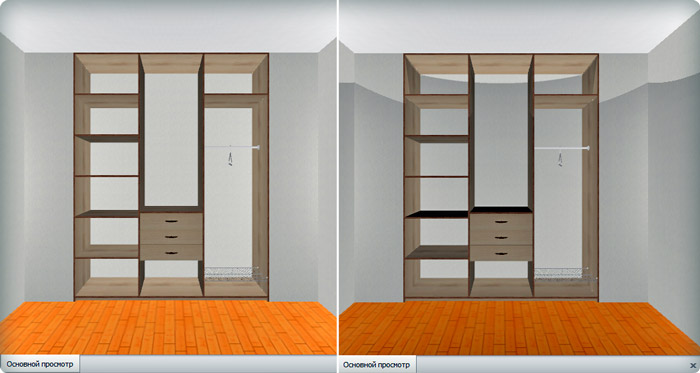
Тени. Эффект теней получается с учетом источника освещения расположенного вверху по центру помещения. На рисунке ниже с левой стороны эффект теней отключен, справа – включен.
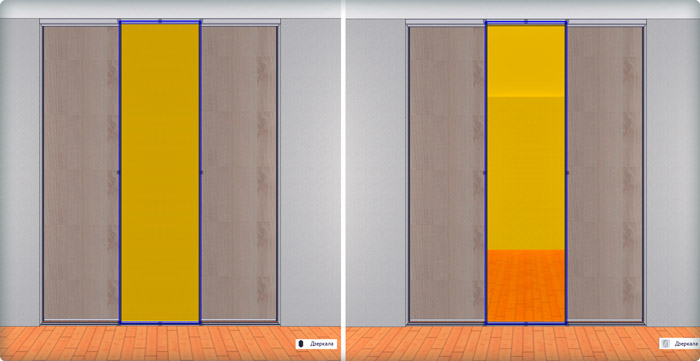
Дзеркала. Если в сцене находятся объекты с элементами зеркал, то включение этого эффекта позволяет наблюдать отражение в них. На рисунке ниже с левой стороны эффект зеркал выключен, с правой стороны - включен.
Общее освещение.
Элементы освещения.

Сглаживание. В компьютерной графике линии, идущие под углом, на экране монитора в обычном режиме прорисовываются в виде гребенки. Включение режима сглаживание позволяет уменьшить так называемый эффект гребенки. Обратите внимание на линии объектов на рисунке внизу. С левой стороны видно гребенку на косых линиях, с правой - эффект гребенки сведен к минимуму благодаря включенному режиму сглаживания.
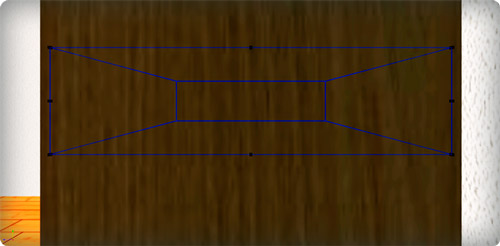
Сетка треугольников. В трехмерной компьютерной графике все объекты рассматриваются как совокупность ориентированных плоскостей в пространстве. Каждая плоскость представляет собой геометрическую фигуру. В программе такой геометрической фигурой является треугольник. Включение режима "Сетка треугольников" позволяет видеть сцену так, как она представляется программой.
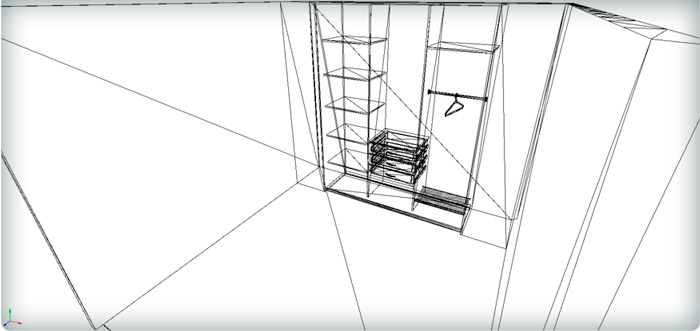
На плоскостях отображаются изображения реальных материалов объекта именуемых текстурами в трехмерной компьютерной графике, набор плоскостей формирует грань объекта. Например, полка имеет грани расположенные аналогично граням прямоугольного параллелепипеда, на грани накладывается текстура объекта. Грань может отображаться на экране компьютера с контурами по периметру. В программе есть три режима отображения контуров объектов, функции включения/отключения которых находятся на панели инструментов во вкладке Стандартное.


Все элементы. Отображаются все контуры объектов. Объекты в программе могут быть видимыми и невидимыми. На рисунке внизу элементы внутренности шкафа и фасада невидимы, но мы видим их контуры.
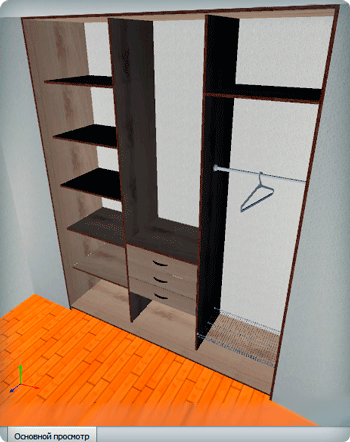
Без контуров. Контуры объектов не отображаются. На рисунке мы наблюдаем отсутствие контуров по периметру граней объектов.
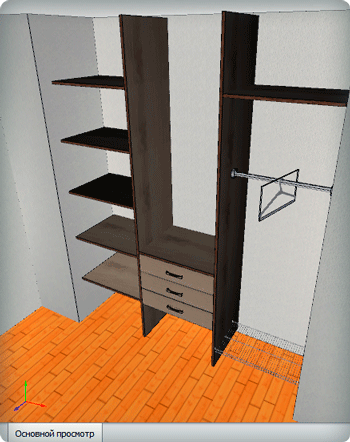
Только видимые элементы. Отображаются только видимые контуры объектов. На рисунке внизу элементы корпуса шкафа и фасада невидимы, прорисованы только контуры видимых объектов.