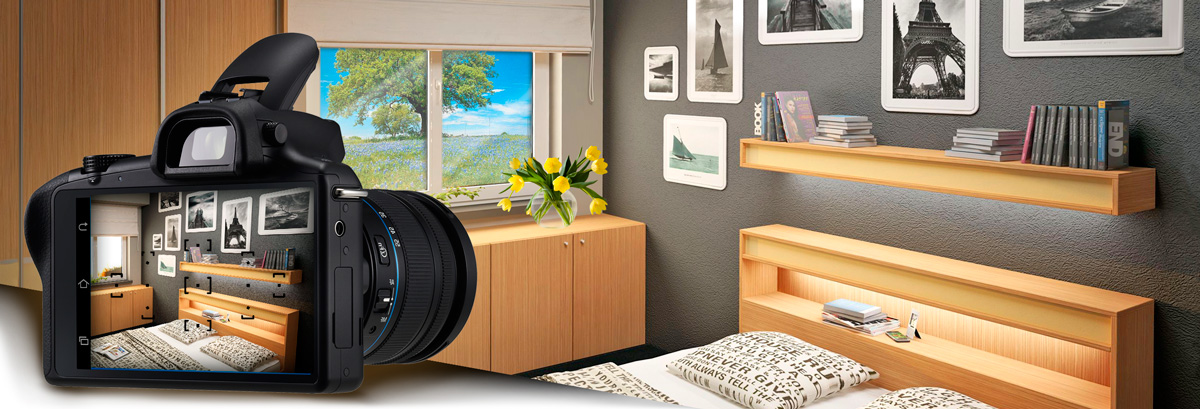
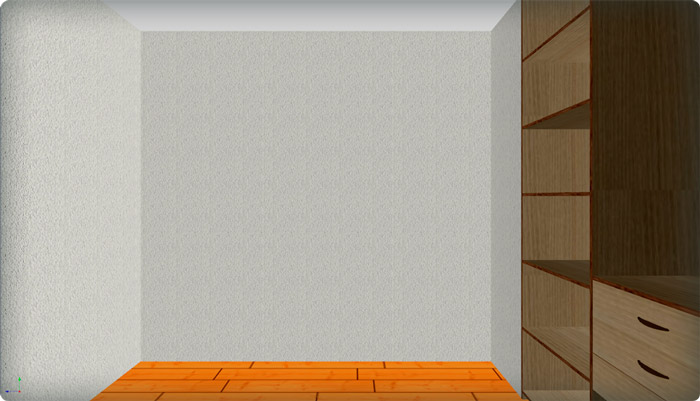
Створивши приміщення, ми опиняємося всередині нього. Відкривається вигляд на приміщення і на те, що знаходиться в середині (стіни, підлога, стеля) – тобто на сцену. Cцену можна оглядати з різних точок і під будь-яким кутом. У щойно створеному приміщенні типу проста забудова камера розміщена в передній частині приміщення. У випадку приміщення типу гардероб спостерігач розміщений поза приміщенням і бачить його під кутом. На першому малюнку показано сцену щойно створеної простої забудови, на другому – приміщення гардероб.


У процесі розробки проекту потрібно змінювати точку спостереження, приблизити або віддалити об’єкт, пересунутись вліво/вправо/вгору/вниз, змінити кут спостереження сцени. Зміна точки спостереження схеми пов'язана з поняттям камери. Камеру в програмі можна сприймати як аналог реального фотоапарата або відеокамери для візуалізації певної ділянки сцени. Вона займає певне положення в просторі, має напрямок (точка, на яку спрямована), кут спостереження, може пересуватися по певній траєкторії в просторі. Варіанти маніпулювання камерою і результат виду сцени:
- Камеру можна пересувати вперед чи назад, відповідно наближаючись чи віддаляючись від сцени. Пересувати камеру можна прокручуванням колісцем миші.

- Камеру можна пересувати вліво/вправо/вгору/вниз в одній і тій же площині, яка знаходиться на фіксованій відстані від сцени під певним кутом. У програмі функція пересування камери здійснюється двома способами. Перший спосіб полягає пересуванні її в будь-якому напрямку за допомогою затиснутої правої кнопки миші. Другий спосіб - це включення функції пересування камери. Тоді камера пересувається по переміщенні за допомогою миші із затиснутою лівою кнопкою. Функція знаходиться на панелі інструментів у закладці "Розширене".
- Камеру можна повертати вліво/вправо/вгору/вниз з однієї точки, змінюється тільки кут спостереження сцени. Це можна зробити, по-перше, пересуваючи мишу із затиснутою правою кнопкою та клавішею Ctrl. Другий спосіб - включення функції "Поворот камери" на панелі інструментів у закладці "Розширене". Тоді камера буде повертатися по приміщенні за допомогою миші і затиснутою на ній лівою кнопкою миші.

- Камеру можна пересувати по поверхні сфери з певним радіусом із центром у поточному положенні камери - функція "Обліт камери". При наближенні/віддаленні змінюється радіус сфери, це впливає й на положення центр сфери.
Зробити обліт камерою можна пересуваючи мишу із затиснутою правою кнопкою миші та клавішею Shift. Також можна включити функцію обліт камери на панелі інструментів у закладці "Розширене".


- Камеру можна одночасно пересунути й наблизити/віддалити за допомогою функції "Наблизити до виділеного" на панелі інструментів у закладці "Розширене".
Камера переміщується у просторі так, щоб виділений об'єкт перебував в центрі сцени. При цьому зберігається кут спостереження камери. Якщо немає виділених об'єктів, то виділеним вважається саме приміщення. На малюнку показано в дії функцію наближення до виділеного. Виділений об'єкт розміщений в центрі сцени.
Камеру можна тільки пересунути до виділеного об'єкту, вона не переміщається вперед або назад як з використанням функції Наблизити до виділеного.
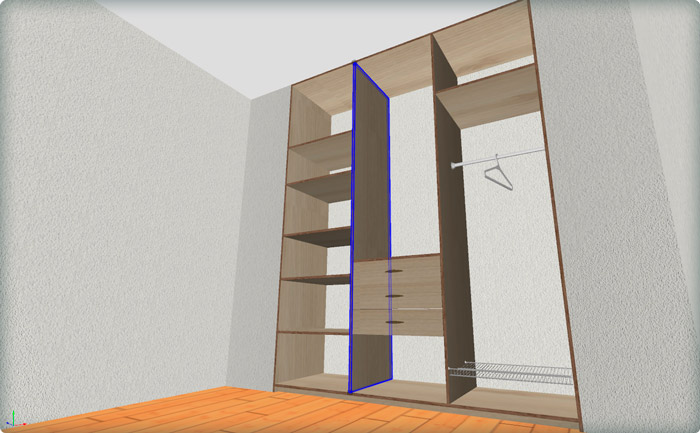

При цьому кут спостереження камери зберігається й виділений об'єкт знаходиться в центрі сцени – це називається "Центрування", функція знаходиться на панелі інструментів у закладці "Стандартне".
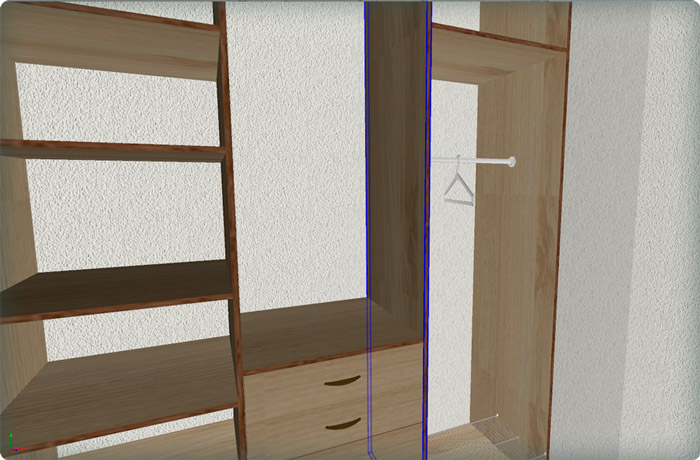
Виділений об'єкт не завжди поміщається в сцену або займає меншу частину сцени. На малюнку зображено використання функції центрування – виділений об'єкт в центрі сцени, але не поміщається в неї. Зручним також є функції, які дають можливість розміщувати камеру так, щоб було видно обраний об'єкт у різних фіксованих ракурсах – панель інструментів, закладка "Стандартне".
- План. Напрям камери встановлено вниз по вертикалі. Результат використання цієї функції залежить від розглянутого об'єкта. Якщо не виділено жодного об'єкту в сцені, камера розміщена над підлогою приміщення.

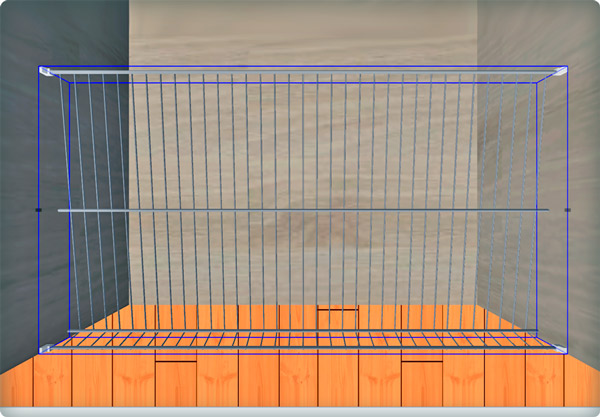
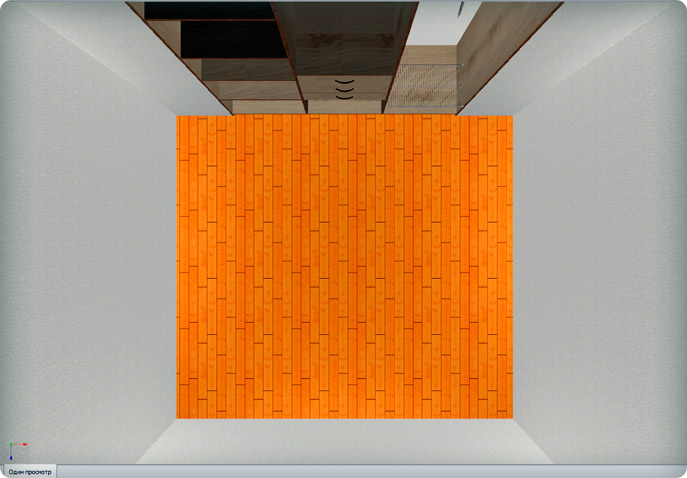
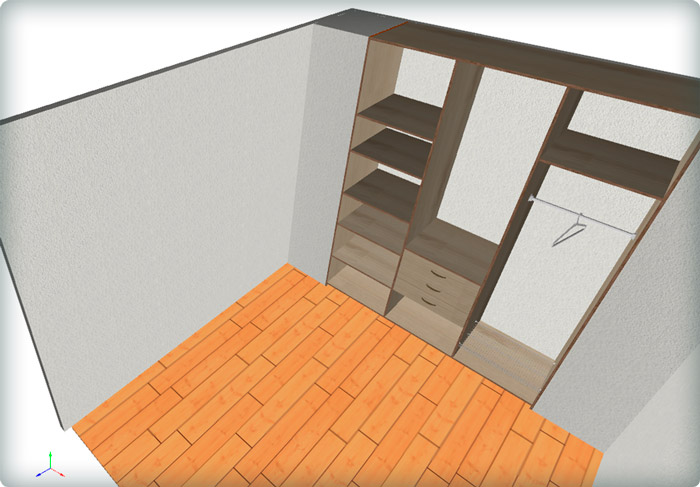
При виділені одного або декількох об'єктів, положення камери буде над ними. Перспектива. Положення камери розміщене під певним кутом до об'єкта. Якщо немає виділених об'єктів, камера направлена під кутом до центру фронтальної стіни приміщення.
Якщо виділити об'єкт в сцені, камера буде спрямована під кутом до виділеного об'єкту.

Вигляд спереду. Напрям камери фронтальний, вона спрямована на об'єкт, який займає більшу частину сцени. Якщо в сцені не виділено жодного об'єкту, камера направлена на забудову.
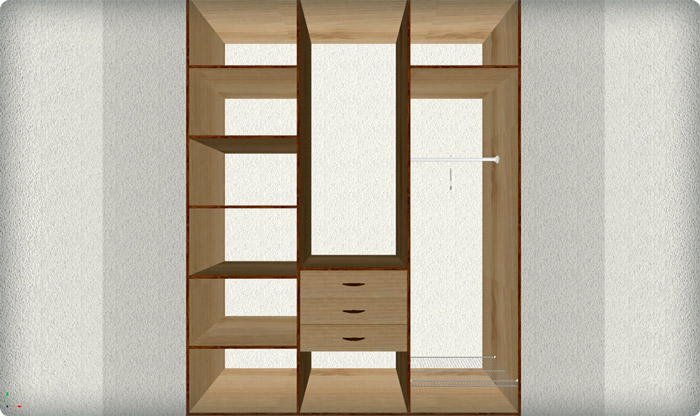
Якщо об'єкт виділений, тоді камера направлена на нього.
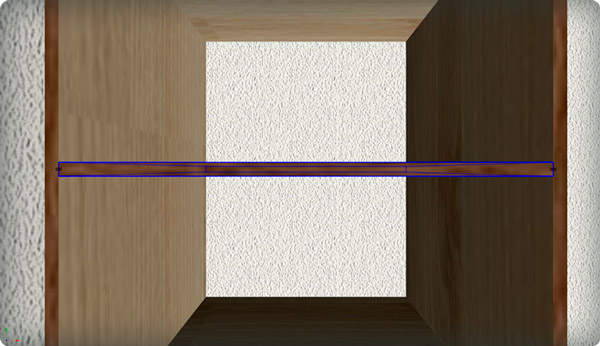
Вигляд збоку. Напрям камери з правого боку приміщення (під кутом 90° до фронту приміщення). Виділений об'єкт в центрі, займає більшу частину сцени. Якщо не виділено жодного об'єкту, камера знаходиться в центрі приміщення. Забудова по правій стороні сцени.
При виділені об'єкта в центрі сцени відображається виділений об'єкт.
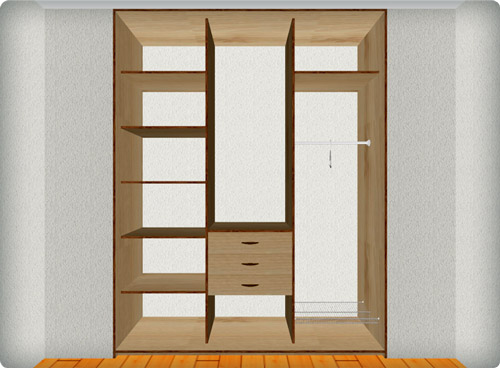
Розглянуті функції маніпулювання камерою для відображення сцени в потрібному нам ракурсі можна спостерігати в режимі 3D. У цьому режимі об'єкти малюються на площині (екрані комп'ютера) з урахуванням сприйняття людського ока. Складається враження, що об'єкти сцени знаходяться на різних відстанях по глибині (система координат включає три виміри: ширину, висоту і глибину).
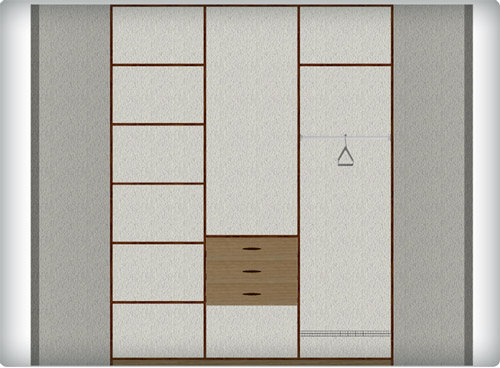
На відміну від тривимірної, двовимірна графіка (2D) представлена відображенням об'єкта на площині в двох вимірах, по ширині та висоті. Функція режиму 2D знаходиться на панелі інструментів, закладка "Стандартне".

Нижче на малюнках зображені сцени в режимах 2D і 3D.

Для перегляду сцени проекту в різних ракурсах було використано одну камеру. Також можна створювати інші перегляди сцен зі камерами, які можна орієнтувати в просторі по-різному.
Завдяки цьому можна спостерігати сцену в різних ракурсах перемикаючи на потрібне вікно перегляду. Функції управління переглядом сцен розташовані на панелі інструментів у закладці "Розширене".
Функції управління переглядами:
- Новий перегляд. Додавання перегляду сцени, пов'язаної з переглядом камери. Під час створення перегляду потрібно вказати його назву.
- Зберегти перегляд. Збереження поточного перегляду сцени у зовнішньому графічному файлі.
- Видалити перегляд. Видалення актуального перегляду сцени.
- Змінити назву перегляду. Зміна назви перегляду сцени.
Назви перегляду сцен відображаються в нижньому лівому кутку у вигляді закладок. Для активації потрібного перегляду потрібно клікнути лівою кнопкою миші по закладці з назвою перегляду. Нижче на малюнках зображено приклад використання переглядів сцен. Зверніть увагу на активність закладки з назвою перегляду сцени.
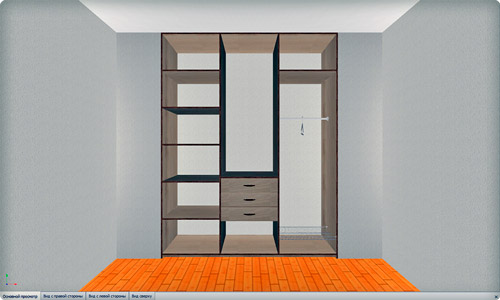
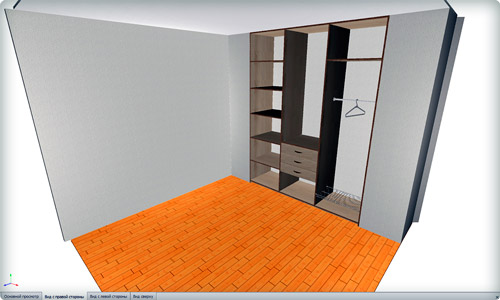
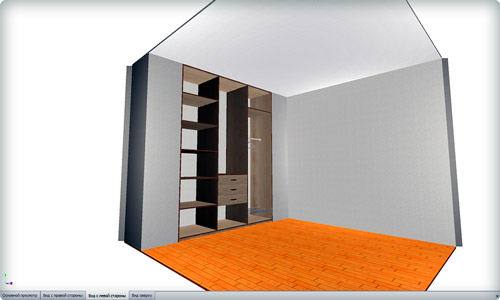
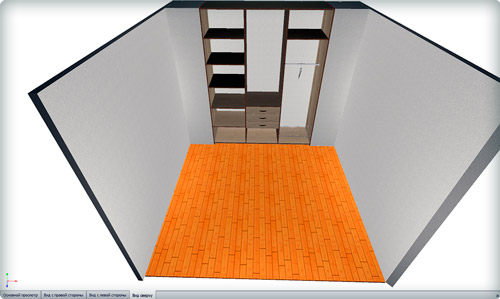
Різні технології відображення об'єктів на екрані монітора дають різну за якістю картинку. Якість картинки залежить від використаних візуальних ефектів, які можна включити/відключити на панелі інструментів у закладці "Розширене".

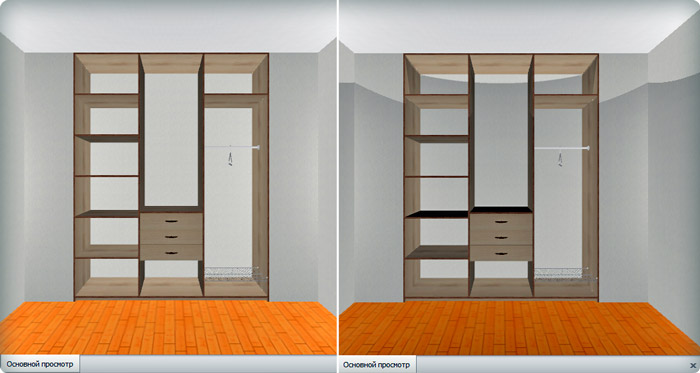
Тіні. Ефект тіней виходить з урахуванням джерела освітлення, розташованого вгорі в центрі приміщення. На малюнку нижче з лівого боку ефект тіней відключений, праворуч – включений.
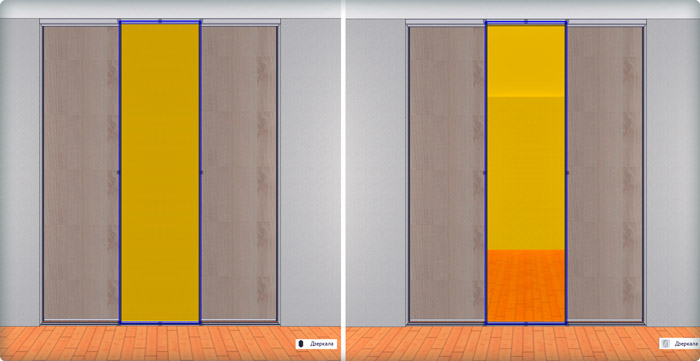
Дзеркала. Якщо в сцені є об'єкти з дзеркалами, то включення ефекту дозволяє спостерігати відображення в них. На малюнку нижче з лівого боку ефект дзеркал вимкнений, з правого боку - включений.
Загальне освітлення.
Елементи освітлення.

Згладжування. У комп'ютерній графіці лінії, що проходять під кутом, на екрані монітора в звичайному режимі промальовуються у вигляді гребінки. Включення режиму згладжування дозволяє зменшити так званий ефект гребінки. Зверніть увагу на лінії об'єктів на малюнку внизу. З лівого боку видно гребінку на косих лініях, з правого - ефект гребінки зведений до мінімуму завдяки включеному режиму згладжування.
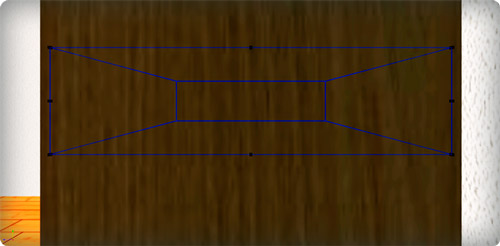
Сітка трикутників. У тривимірній комп'ютерній графіці всі об'єкти розглядаються як сукупність орієнтованих площин у просторі. Кожна площина являє собою геометричну фігуру. У програмі такої геометричної фігурою є трикутник. Включення режиму "Сітка трикутників" дозволяє бачити сцену так, як вона представлена програмою.
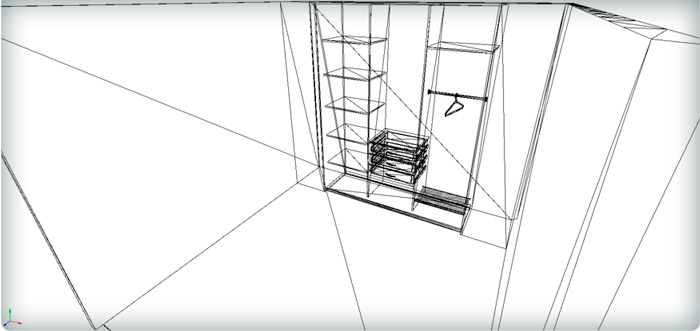
На площинах відображаються зображення реальних матеріалів об'єкта в тривимірній комп'ютерній графіці, набір площин формує грань об'єкта. Наприклад, полиця має грані розташовані аналогічно до граней прямокутного паралелепіпеда, на межі накладається текстура об'єкта. Грань може відображатися на екрані комп'ютера за контурами по периметру. У програмі є три режими відображення контурів об'єктів, функції включення/відключення яких здійснюється на панелі інструментів у вкладці Стандартне.


Всі елементи. Відображаються всі контури об'єктів. Об'єкти в програмі можуть бути видимими і невидимим. На малюнку внизу елементи середини шафи і фасаду невидимі, але ми бачимо їх контури.
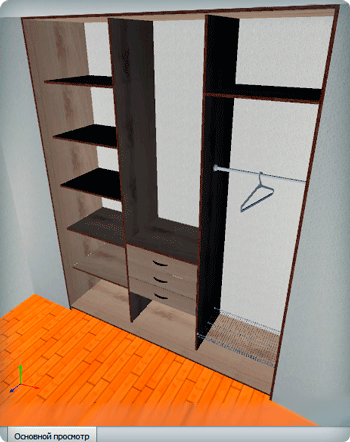
Без контурів. Контури об'єктів не відображаються. На малюнку видно відсутність контурів по периметру граней об'єктів.
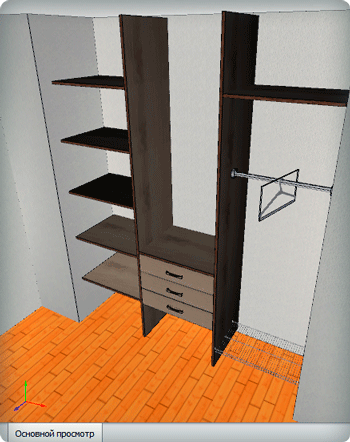
Лише видимі елементи. Відображаються тільки видимі контури об'єктів. На малюнку внизу елементи корпусу шафи та фасаду невидимі, промальовані тільки контури видимих об'єктів.