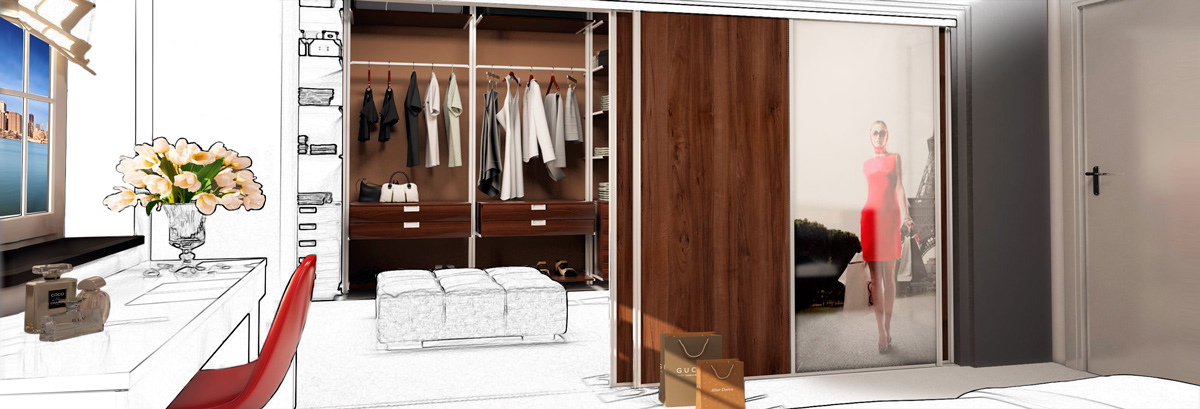
Элемент в сцене помещения представляется прямоугольным параллелепипедом, на который, для визуализации, накладывают его трехмерное изображение. Добавляя и вставляя элементы нужно помнить, что элемент своим объемом или краями не может выходить за края других элементов.
Положение элемента в сцене помещения может быть свободным или привязанным. При свободном положении элемент можно передвигать в разных направлениях. Во втором случае элемент привязан своими сторонами к сторонам других элементов. Привязанность элементов отображает реальную картину креплений объектов в реальности. Полка в шкафу жестко прикреплена, как минимум, одной из своих сторон к стенке. Привязанность элементов в программе выражается схемами креплений. Для каждого элемента определены свои схемы креплений, в которых описываются стороны, которыми элемент может крепиться к другому элементу.
В базе данных определены рецептурные элементы, из которых строятся мебельные конструкции: стенки, полки, ящики, корзины, фасады прочее. Например, в программе, корпус шкафа можно построить из двух боковых стенок, потолка, пола и задней стенки. Часто в проектах встречаются одинаковые конструкции (тумбочка, стол, корпус прочее). В программе существует механизм создания элементов, которые состоят из других элементов программы. То есть созданные элементы имеют рецептуру определяемую пользователем. Удобство наличия такого механизма создания элементов пользователя проявляется в том, что его поведение в программе аналогично поведению других элементов. Например, манипулирование тумбочкой, как элементом пользователя, такое же как и стандартными элементами - стенкой, полкой, ящиком.

Одинаково можно изменить положение в сцене помещения с учетом схем крепления, указать материалы, из которых состоит элемент.
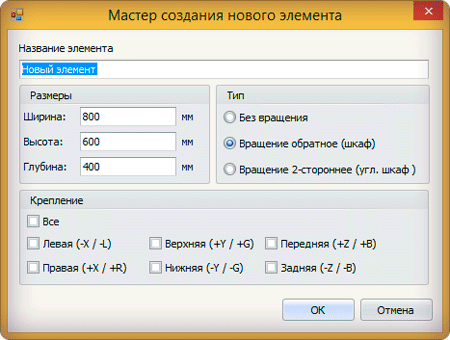
Механизм создания элементов пользователя реализован функцией создания нового элемента на панели инструментов в закладке "Стандартное". После запуска функции Новый элемент появится окно мастера создания нового элемента.
В этом окне имеются четыре группы параметров:
- Название элемента. Каждый элемент имеет название, которое отображает суть самого элемента.
- Размеры. Реальные размеры, которые будет иметь элемент в сцене проекта. Это не значит, что их не можно будет изменять в сцене. Ограничением могут быть только схемы крепления.
- Тип. Тип вставки элемента в сцену. Зависит от проектируемого объекта.
- Крепление. Схема крепления, задаваемая пользователем. Перечислены все стороны, которыми элемент будет крепиться в сцене к другим элементам.
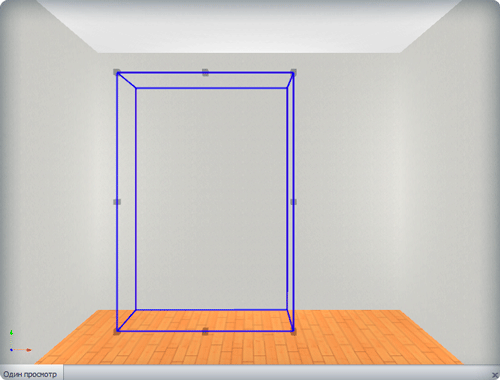
После подтверждения введенных параметров программа ожидает от пользователя установить в сцену помещения новый элемент. Для этого нужно подвести курсор мыши в определенное место сцены и нажать на кнопку мыши. Элемент появится в сцене в виде контура, который называют сеткой элемента.
В этом случае для элемента определена схема крепления, которая учитывает нижнюю и заднюю стороны элемента. Поскольку сказываются ограничения по креплениям, отодвинуть или поднять элемент невозможно. Так же и с размерами элемента – их невозможно изменить, поскольку он привязан к полу и потолку помещения.
На этом этапе созданный элемент не имеет в своем составе реальных материалов, из которых он должен состоять. Чтобы добавить в элемент другие элементы (создать рецептуру элемента),

в программе реализован механизм редактирования пользовательских элементов – функции "Открыть" и "Закрыть", которые находятся на панели инструментов в закладке "Стандартное".
- Функция "Открыть" позволяет перейти в режим редактирования элемента.
- Функция "Закрыть" завершает режим редактирования элемента.
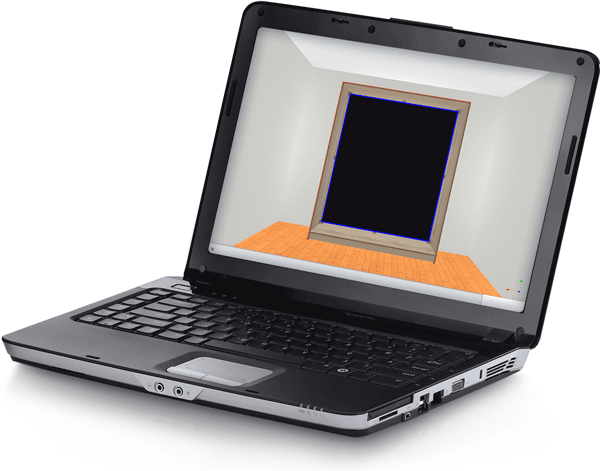
Для перехода в режим редактирования вам нужно выделить элемент и нажать на кнопку панели инструментов "Открыть". Сетка элемента изменит свой цвет на красный, функция "Открыть" станет неактивной, будет доступной функция "Закрыть". Теперь можно добавлять другие элементы. Область вставки элементов локализована в объеме сетки, то есть при попытке вставить элемент за областью сетки, он вставляется в область сетки. На рисунке ниже изображен новый элемент, который являет собой корпус отдельно стоящего шкафа.
Для выхода из режима редактирования нужно нажать на кнопке Закрыть, которая станет неактивной. Редактируемый элемент будет выделен, можно попробовать его передвигать, изменить размеры и прочее. Например, при изменении размеров изменится положение с учетом схем крепления.
Пользовательские элементы можно экспортировать в базу данных программы и в дальнейшем использовать их в новых проектах.