
Меблі можна поділяти за різними ознаками: експлуатаційні, функціональні, за видом матеріалу тощо. До експлуатаційних, наприклад, належать меблі побутові, для громадських приміщень або для транспорту. За функціональністю бувають меблі для зберігання (шафа, комод, сервант, полиця) та меблі для відпочинку (диван, кушетка, крісло). Критерій поділу дерев'яних, пластмасових, металевих меблів – матеріал виготовлення. В цій інструкції меблі розглянемо корпусні меблі умовно розділивши на прості і складні. До простих корпусних меблів віднесемо столи, тумбочки, полиці, ліжка. До складних - віднесемо шафи з фасадами.
Створення нового макету меблів відбувається у вікні редактора проектів. Використовуючи рецептурні елементи та маніпулюючи їхніми властивостями, можна зробити різноманітні індивідуальні варіанти меблів.
Інтерфейс модуля візуалізації проекту.

Вікно редактора проектів складається з частин. У верхній частині вікна розміщена панель інструментів із функціями. У нижній частині вікна - статусна панель.

В статусній панелі відображається цінова і рекомендаційна інформація. Ціна елемента в проекті формується з урахуванням прейскуранта, можна використовувати декілька прейскурантів одночасно. У полі Прейскурант статусного рядка показана назва поточного прейскуранта, за яким розраховується вартість проекту. Змінити поточний прейскурант на інший можна в налаштуваннях редактора проектів: функція "Налаштування" на панелі інструментів, закладка "Розширене".

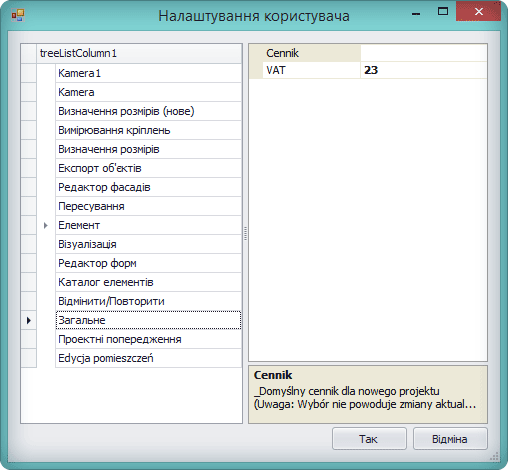
З'явиться вікно "Налаштування користувача," категорія "Загальне". В списку параметрів можна змінити потрібний прейскурант і вид податку.
У статусному рядку полів Елементи, Монтаж і Вартість відповідно відображається загальна ціна елементів проекту, загальна ціна монтажних послуг і повна вартість проекту. Поле "Попередження" показує кількість проектних попереджень, які виникають за умови некоректної реалізації проекту. До прикладу, при неправильній установці в проекті висувних елементів, в тому випадку, коли елементи (шухлядки, висувні тримачі та ін.) не можуть висуватись - на їхньому шляху встановлено фасад, дверцята якого не можуть зміститись з шляху висувного елементу. За відсутності попереджень поле Попередження не відображається.

Щоб дізнатися подробиці, потрібно зробити подвійний клік кнопки миші по полю Попередження, і над статусним рядком з'явиться вікно Проектні попередження з описом причини.

Вікно "Розміри елементів" показує розміри всіх елементів проекту за шириною, глибиною та висотою, групуючи їх по осях просторової системи координат. Вісь X відповідає ширині елемента, вісь Y - висоті, вісь Z - глибині. Для виділення в сцені елементів з однаковим розміром, виберіть потрібний розмір на панелі Розміри елементів - в проекті будуть виділені червоним кольором всі елементи з цим розміром.
У правій частині вікна редактора проектів розміщена панель "Додавання" та панель "Властивостей елементів". В панелі "Додавання" містяться рецептурні елементи програми.
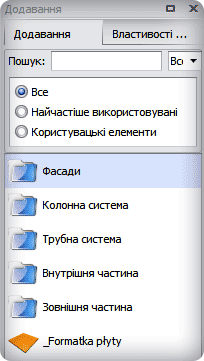
Всі елементи групуються в папках. У папці "Зовнішня" розміщені елементи, які є складовими корпусу. Це вертикальна зовнішня стінка, підлога корпусу, задня стінка тощо, з них можна побудувати корпус шафи, тумбочки. У папці "Внутрішня" розміщені елементи, які складають "начинку" корпусних меблів: полички, розділові стінки, висувні ящики, кошики тощо. У папці "Фасади" розміщені фасадні елементи. Окремо відділені папки "Колонна система" і "Трубна система" де вміщено елементи, з яких створюються проекти на основі колонної чи трубної систем Komandor. До них відносять несучі профілі колонних систем, вертикальні і горизонтальні труби. Окремою позицією в ієрархії елементів зображена "Нестандартна деталь". Цей елемент не належить до жодної з папок на панелі "Додавання". "Нестандартна деталь" є особливим елементом для меблевих конструкцій. Вона може представлятися плитою різної товщини, склом чи дзеркалом.
У верхній частині панелі "Додавання" міститься пошуковий фільтр елементів і група перемикачів категорій елементів.
На панелі "Властивості елементів" розміщені закладки, при розкритті яких відображаються деякі властивості виділеного в сцені елемента. Змінюючи властивості елемента, змінюється і його поведінка в сцені проекту.
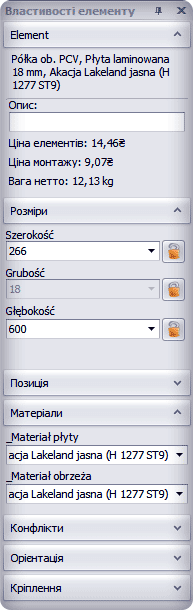
Всього є сім закладок властивостей елемента:
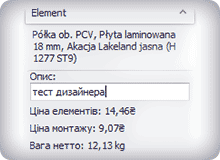
Елемент. У цій закладці містяться назва елемента, ціна елемента, вага елемента, ціна послуг. У полі Опис вписуються описові ознаки елемента, які побачуть працівники цеху.

Розміри виділеного елемента в сцені. Можна заблокувати розмір, від випадкової зміни при кліку чи пересуванні.
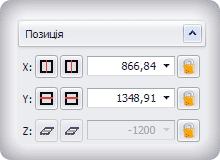
Позиція виділеного елемента в сцені проекту в просторовій системі координат. Змінюючи параметри на вкладці можна точно позиціонувати елемент в сцені приміщення.
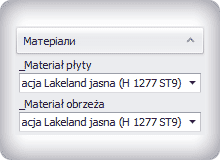
Матеріали. Відображається список матеріалів виділеного елемента. Тут можна змінити матеріали, з яких складається елемент, ці матеріали визначені рецептурою елемента.

Кріплення. Тут вибрана активна схема кріплення елемента. Можна змінити схему кріплення чи відмовитися від кріплень, тоді елемент займатиме вільне положення в сцені проекту.

Орієнтація. Можна змінити орієнтацію виділеного елемента на заданий кут у системі координат. Варто пам'ятати, що на можливість зміни орієнтації впливає поточна схема кріплення елемента.
Наприклад, бічна стінка з кріпленнями до верху і до низу не зможе змінити свою орієнтацію на горизонтальну, оскільки закріплена із двох сторін до інших елементів.
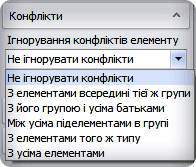
Конфлікти. За замовчуванням ця властивість не передбачає використання алгоритму конфліктів. Конфлікт у програмі відображає реальну поведінку елементів. Наприклад, не можна встановити дві полички таким чином, щоб частина полиці перетиналася з вертикальною стінкою або перебувала в площині ящика. Використовуючи опції властивостей конфлікту елемента, можна отримати його "потрібну" поведінку. Так, встановивши опцію ігнорування конфлікту ми можемо сформувати "хрестовинне з’єднання" полиці і вертикальної планки, щоб отримати міцне з’єднання з відсутністю будь-яких з'єднувачів.
Вкладки на панелі "Властивості елементів", а також відображення самих панелей у вікні редактора проекту визначається користувачем. Для включення/відключення панелі потрібно: лівою кнопкою миші клікнути по назві панелі та поставити (включення) чи прибрати (відключення) галочку.

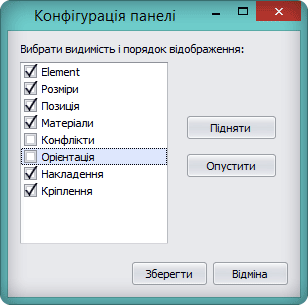
Щоб включити/відключити вкладки на панелі Властивості елементів слід вибрати функцію "Вікна" - "Конфігурація" панелі "Властивості" на панелі інструментів у закладці "Розширене".
З'явиться вікно "Конфігурація" панелі. У лівій частині вікна можна відзначити закладки, які будуть на панелі "Властивості" елементів. Кнопками Вгору і Вниз можна змінювати порядок відображення закладок на панелі.
За замовчуванням всі панелі, крім панелі інструментів, займають певне положення у вікні редактора проектів. Панель може бути закріплена до будь-якої зі сторін вікна редактора або бути окремим вікном в ОС Windows. Для переміщення панелі потрібно: лівою клавішею миші клікнути на назву панелі та, утримуючи кнопку, перемістити панель в зручне місце.
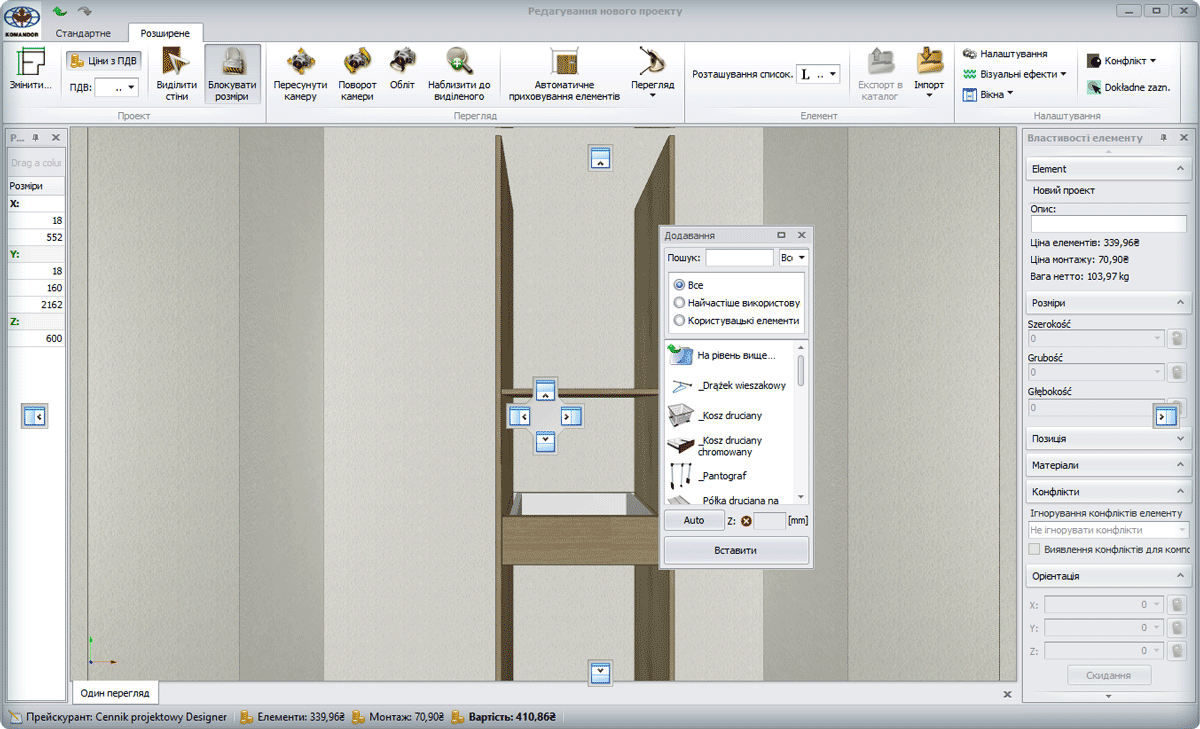
Під час утримування кнопки відображаються маркерні стрілки по сторонам вікна проекту і по центру. При переміщенні панелі на одну з маркерних стрілок відображається затемнена область вікна, яка показує місце, де буде закріплена панель.
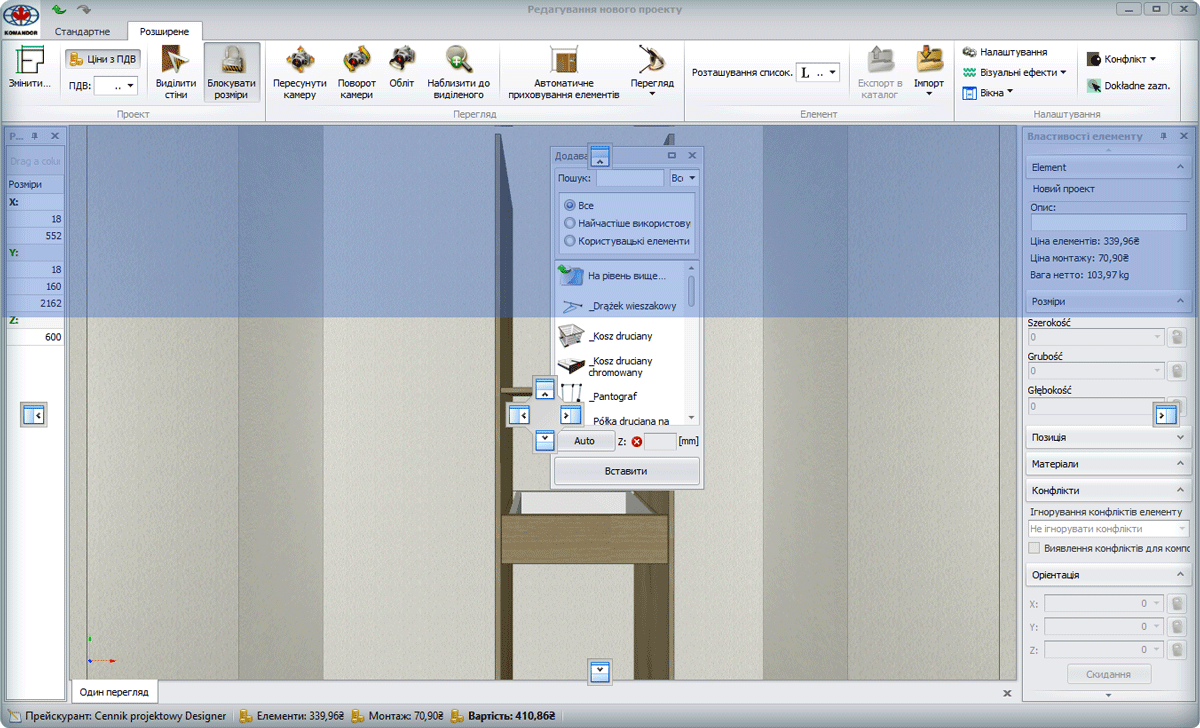
Зафіксувати положення панелі можна відпустивши кнопку миші.