
Для побудови нового елемента, наприклад офісного столу, найперше потрібно створити приміщення. Так, при простій забудові розміри ніші дорівнюють розміру столу. При забудові гардеробного типу розміри повинні бути більшими за розміри елемента. У закладці "Стандартне" активізовуємо функцію "Новий елемент".
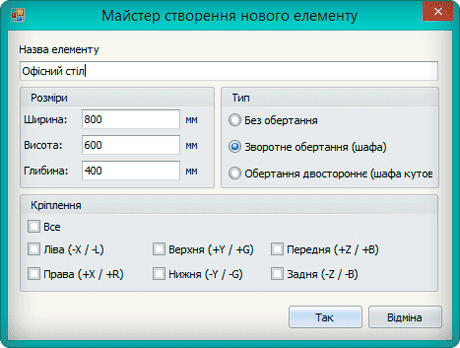
У вікні майстра створення нового елемента встановлюємо розміри та змінюємо назву елемента на "Офісний стіл". У групі "Кріплення" визначаємо нижню сторону кріплення столу до підлоги приміщення, тип елемента – "Без обертання". Після підтвердження вікна майстра вставляємо новий елемент у сцену проекту.
Загалом, є два способи вставляння елемента: негайне і попереднє. При негайному вставлені потрібно підвести курсор миші до обраного місця, клікнути й елемент з'явиться в зазначеному місці сцени. Другий спосіб передбачає попередню оцінку місця розташування елемента в сцені приміщення з подальшим фіксуванням його позиції. Для цього потрібно кліком правої кнопки миші викликати сітку елемента й, пересуваючи елемент по ній, обрати позицію і зафіксувати кліком лівої кнопку миші.
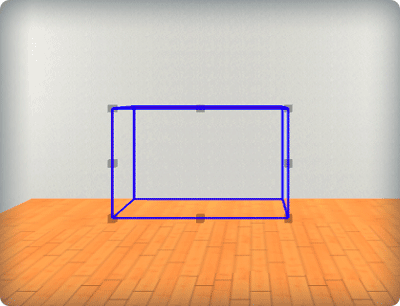
Сітка столу прикріплена до підлоги приміщення, тому пересувати елемент можна тільки вліво чи вправо. На гранях сітки столу знаходяться прямокутні маркери; це означає активну функцію "розтягування елемента". Клікнувши лівою кнопкою миші на маркер, можна змінювати розміри елемента.

Функцію розтягування елемента можна знайти на панелі інструментів у закладці "Стандартне", вона включена за замовчунням.
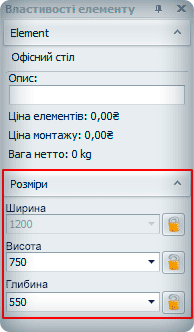
Для того, щоб випадково не змінити розміри столу потрібно або відключити функцію розтягування елемента, або заблокувати розміри елемента на панелі "Властивості" елементів в закладці "Розміри". Біля потрібного розміру натисніть кнопку із зображенням відкритого замка – з’явиться зображення закритого замка, а поле з розміром стане неактивним. На малюнку внизу представлено приклад заблокованого розміру ширини.
Конструктивно стіл складається із верхньої частини - стільниці, яка прикріплена до нижньої тумбочки з ящиками і до вертикальної стінки, вона міцно пов'язана перегородкою між тумбочкою і вертикальною стінкою.


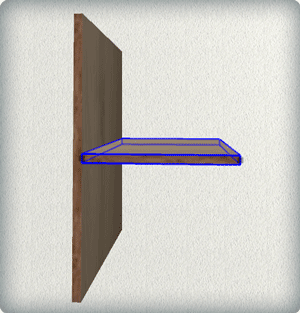
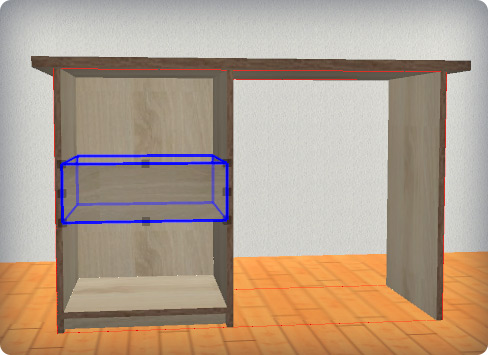
В програмі задано, що один елемент закріплений до іншого, коли вони доторкаються площинами. На малюнку нижче горизонтальна деталь (виділена синім контуром) кріпиться лівою стороною до вертикальної деталі, і задньою стороною до стіни приміщення. Вертикальна деталь закріплена тільки задньою стороною до стіни приміщення.
Додати елемент у сцену можна ще й таким способом - виділити його на панелі, натиснути кнопку "Вставити", яка знаходиться внизу панелі, підвести курсор миші в потрібне місце і клікнути лівою кнопкою.
Позаяк сітка столу представляє його межі, то стільниця повинна знаходиться у верхній частині сітки. Для цього потрібно змінити схему кріплення на панелі "Властивості" у списку "Кріплення до стелі".


Кріплення елемента підлоги в схемі позначено п'ятьма сторонами. Після вибору схеми кріплення стільниця столу пересунеться до верхньої межі сітки.
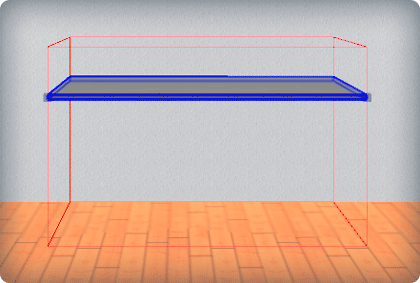
При першому вставленні елемента в сцену приміщення розміри встановлюються за замовчуванням. У випадку підлоги/стелі висота столу становить 18 мм, в конструкції стільниця має висоту 28 мм. Змінити висоту підлоги на панелі "Властивості" елементів не вийде, оскільки рецептурою підлоги/стелі за замовчуванням визначено, що це є плита висотою 18 мм. Рецептура елемента визначає складові вже готового виробу, в залежності від умов його використання в проекті. У рецептурі описані можливі набори напівфабрикатів меблевого виробництва. Розміри, кількість, а також наявність кожної складової рецептури залежать від розмірів елемента з можливими змінними коефіцієнтами. У рецептурі визначено також набір матеріалів, які доступні в редакторі проекту. Схеми кріплення також визначаються рецептурою.
Для того, щоб змінити висоту підлоги/стелі, яка представляє стільницю столу, потрібно активувати властивості елемента на панелі інструментів у закладці "Стандартне".
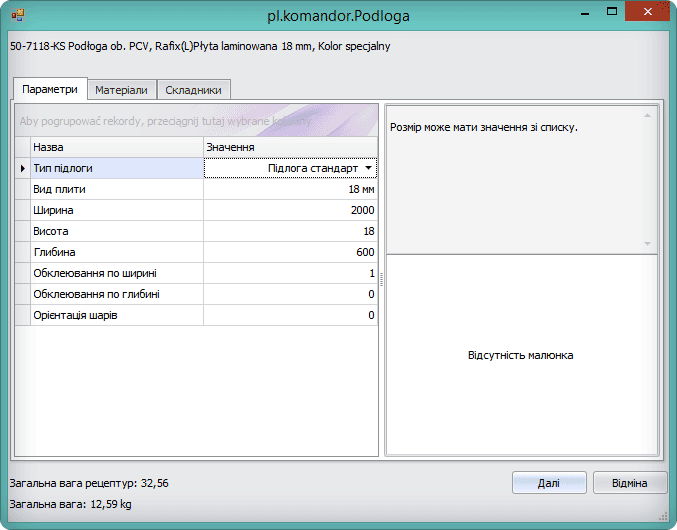
Також викликати вікно властивостей елемента можна клавішею Enter при виділеному елементі в сцені приміщення. У вікні "Властивості" представлено рецептуру елемента. У верхній частині відображається назва елемента, у нижній частині є три вкладки: "Параметри з властивостями елемента", "Матеріали з набором матеріалів", з яких складається елемент, і "Складові", в якій відображається складові елемента в залежності від обраних властивостей і матеріалів. Змінюючи властивості у вкладці "Параметри" змінюється набір матеріалів у вкладці "Матеріали".
Для стільниці офісного столу у властивості "Вид плити", яка знаходиться в лівій колонці, потрібно встановити значення 28 мм зі списку в правій колонці таблиці. За замовчуванням для елемента підлога/стеля властивості обклеювання плити торцевої стрічкою визначені таким чином, що плита обклеєна тільки з одного боку. У стільниці всі сторони обклеєні торцевою стрічкою. При зміні значення властивостей "Обклеювання по ширині" і "Обклеювання по глибині" на 2 елемент стільниці зміниться: висота збільшиться, всі сторони стільниці будуть обклеєні. На малюнку нижче з лівого боку стільниця до змін властивостей, праворуч - після змін.
Перед змінами видно, що права сторона має текстуру з чергуванням жовтих і червоних смуг, що відображає не обклеєну сторону плити. Після змін видно, що всі сторони мають текстуру торцевої стрічки. У цьому випадку текстура плити і текстура торцевої стрічки збігаються. У програмі під текстурою матеріалу розуміється колір матеріалу. Рецептурою елемента визначені правила підбору кольору кожного матеріалу.
Колір матеріалу також залежить від кольорів інших матеріалів. Для плит в базі даних програми існує зв'язок кольору матеріалу плити і кольору матеріалу торцевою стрічки. За замовчуванням, колір торцевою стрічки підбирається до поточного кольору матеріалу плити, проте їх можна змінювати.
Тумбочка з ящиками і вертикальна стінка столу по ширині і глибині менші від стільниці. Вони повинні кріпитися зверху до стільниці, знизу – до підлоги, але це впливає на можливість зміни розмірів. Якщо встановити кріплення вертикальної стінки до стільниці зверху, то змінити її глибину не вийде через вплив схем кріплення. Програма попереджує про неможливість виконання цієї операції.
Обійти цю проблему можна змінивши властивості схеми кріплення. Встановіть в сітку столу елемент "Стінка бічна" із панелі "Додавання". За замовчуванням для цього елемента обрана схема "Кріплення верх-низ".
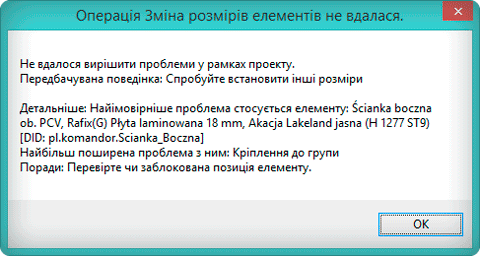
З’явиться повідомлення про зменшення глибини стінки. Щоб змінити глибину сітки, клікніть лівою кнопкою миші на кнопку біля поточної схеми кріплення на панелі "Властивості елементів" в закладці "Кріплення". З'явиться вікно "Вибір шаблону кріплення".
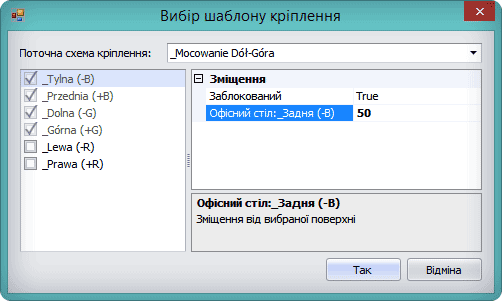
У верхній частині вікна відображається назва поточної схеми кріплення, які можна обирати зі списку. Нижче відображено сторону кріплення з властивостями зміщення у правій частині вікна. Позначками відзначаються активні сторони елемента, якими він кріпиться до інших елементів. При зміні значення зсуву для передньої і задньої сторін, як показано на малюнку вище, глибина стінки зменшиться. Відступ передньої і задньої частини стінки від країв стільниці дорівнює значенню зсуву. На малюнку нижче з лівого боку показано стінку без зміщень кріплення, її глибина дорівнює глибині стільниці. З правого боку – стінка зі зміщеннями кріплень.
Вертикальна стінка представляється елементом "Стінка бічна". Тумбочка з ящиками - стінки бічні, підлога з цокольною планкою, полицею і трьома ящиками. Всі ці конструкції, згідно з проектом столу, повинні ховатися від країв стільниці на деяку відстань, наприклад 50 мм. Для кожного елемента потрібно вказувати значення зміщення в схемах кріплення. Однак однотипні дії можуть привести до помилок. Для вирішення цієї проблеми використовують нову сітку, в яку встановлюють елементи. Тоді зміщення потрібно вказувати тільки для сітки.
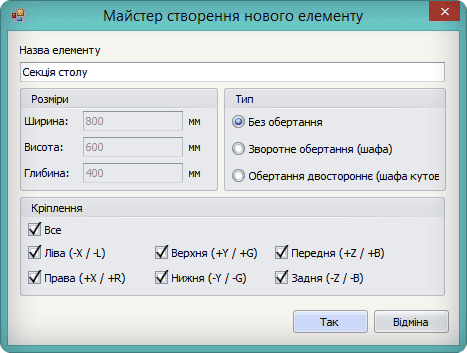
Зверніть увагу на обрані кріплення - вибрані всі сторони. Встановіть сітку у відкриту для редагування сітку офісного столу.
Сітка закріпилася до всіх сторін сітки офісного столу. Змінити розміри сітки неможливо через активність схеми кріплення. На вкладці "Кріплення" панелі "Властивості" елементів потрібно активувати редагування кріплення та обрати розширену схему.
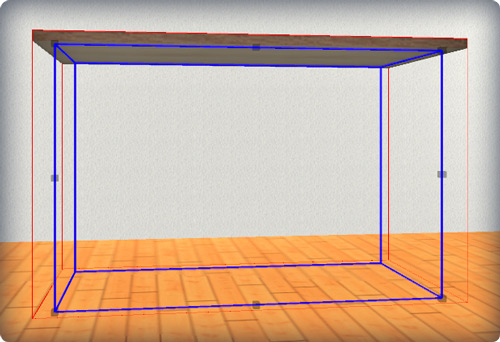
Задайте зміщення для лівої, правої, передньої і задньої сторін. Після підтвердження змін сітка буде зменшена на вказані значення зміщення.
Тепер сітку можна відкривати для редагування і будувати тумбочку з ящиками, вертикальну стінку і перегородку між вертикальною стінкою і тумбочкою.

Корпусом тумбочки та її боковими стінками служитимуть елементи "Бічна стінка", задньою стінкою буде елемент "Задня стінка", низом - елемент підлога/стеля. Всі ці елементи знаходяться в папці "Зовнішня" панелі "Додавання". Встановіть вертикальні стінки і задню стінку. Під час установки задньої стінки автоматично викликається вікно "Властивості" елемента. У програмі існує ряд елементів, при вставці яких потрібно вказати необхідні властивості. Задня стінка може бути плитою різної товщини з можливістю обклеювання сторін. Після появи вікна з властивостями задньої стінки виберіть значення властивості виду плити товщиною 18 мм, у властивості кількість обклеювання по ширині вкажіть одну сторону. Встановіть нижню частину тумбочки як елемент підлога/стеля.
За замовчуванням елемент підлога/стеля являє собою плиту, таку ж як стільниця. У вікні "Властивості" підлоги/стелі виберіть значення тип підлоги С. Зверніть увагу, що з'явилися дві нові властивості - вид плити цоколя та обклеювання нижньої сторони цоколя.

У рецептурі елемента існує залежність одних властивостей від інших. Залежність проявляється не тільки в наявності або відсутності властивостей, а й у значеннях, які вони можуть приймати. Після підтвердження властивостей підлоги/стелі в сцені він буде закріплений до підлоги, малюнок елемента зміниться. Також зміниться назва елемента на підлогу типу С.
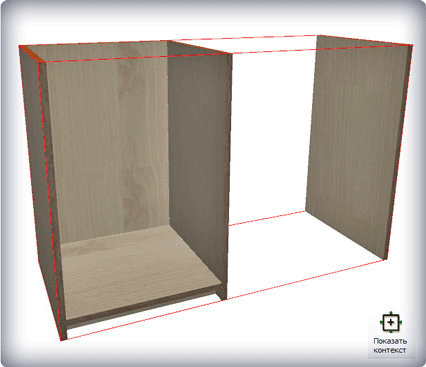
Зручною функцією програми є функція "Показати контекст". Викликати її можна з панелі інструментів на закладці "Стандартне".
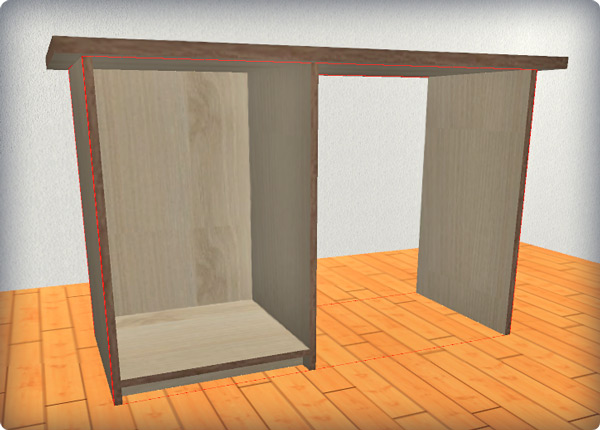

Наявність багатьох елементів проекту погіршує візуальне сприйняття тієї частини, який в певний момент піддається редагуванню. Функція приховує всі елементи проекту поза зоною редагованої сітки. Нижче на малюнку показано результат функції нашого столу.
Тепер, коли тумбочка готова, в неї можна встановити полицю і висувні ящики. Ці елементи знаходяться в папці "Внутрішня" на панелі "Додавання". Ящики знаходитимуться між підлогою тумбочки столу, зверху накриватимуться полицею. Потрібно визначиться з висотою і кількістю ящиків – у цьому проекті буде 3 ящики заввишки 160 мм. Для уникнення щілин між ящиками рекомендовано встановлювати їх за висотою в певному порядку, наприклад, з низу до верху.

Після установки ящика його потрібно присунути щільно вниз – функції переміщення елемента впритул по кожній стороні є на панелі інструментів у закладці "Стандартне".
Застосовуючи функцію "Пересунути" вниз до кожного ящика і полиці, можуть виникати щілини по вертикалі між пересунутими елементами. Прибрати щілини можна редагуючи схеми кріплення кожного елемента – у властивостях потрібно активувати нижню сторону. Відсутність щілин між фасадами ящиків не означає, що в реальності їх теж нема – після реалізації проекту на виробництві ящики будуть вільно висуватися. За замовчуванням ящики встановлюються без ручок, вибір яких визначається під час проектування.
У багатьох елементах властивості розділені на групи в окремому табличному вигляді. На прикладі елементу "Ящика" з плити викл. ПХВ їх три.
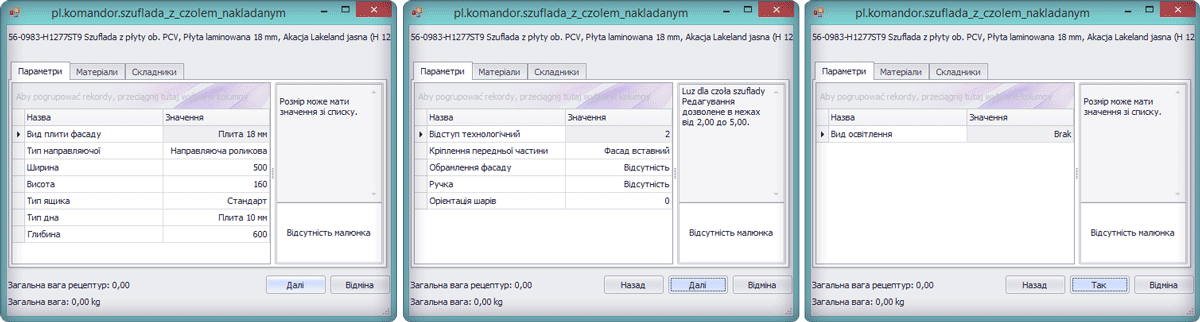
У першій групі визначаються габарити ящика, товщина плити фасаду, тип направної, товщина дна ящика тощо. Змінюючи, наприклад, тип направної чи набір значень, інші властивості теж змінюється. У другій групі можна змінити властивості фасаду ящика: відступи до елементів, тип фасаду (вставний, накладний), наявність ручки. Третя група визначає наявність освітлення ящика. Для кожної групи властивостей наявність матеріалів у вкладці "Матеріали" підбирається індивідуально. Так, для першої групи властивостей на вкладці "Матеріали" визначається колір плити, кромки та направної. Для другої групи визначається матеріал ручки фасаду. Для третьої – матеріал освітлення.
Нижче на малюнку показано вигляд офісного столу після додавання ручок до ящиків.
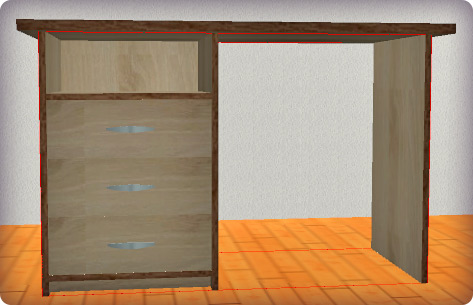
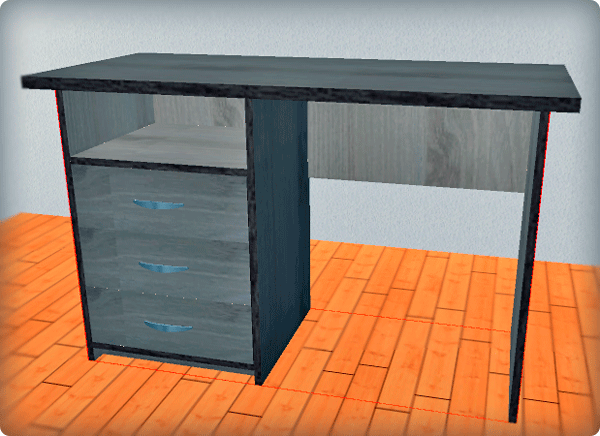
Останній елемент, який потрібно додати до офісного столу - задня перегородка, яка буде служити ребром жорсткості. На панелі "Додавання" відповідним елементом є "Задня стінка" в папці "Зовнішня". Під час установки задньої стінки виберіть той же розмір товщини плити, з якого створюється стіл. Для того, щоб перегородка була саме такої висоти, у схемі кріплення приберіть кріплення нижньої сторони. Тоді можна буде змінити висоту перегородки, яка буде присунена вгору до стільниці.
Офісний стіл готовий. Можна виходити з режиму редагування.