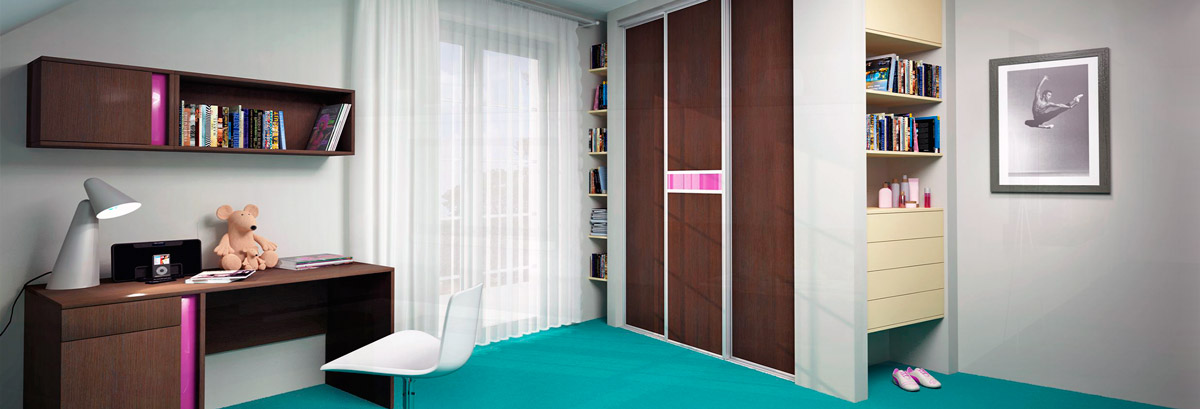
Деякі об’єкти та елементи не мають прямого відношення до реалізації проекту, вони доповнюють його, є частиною інтер'єру приміщення.

Це вікна і двері, електронні та побутові прилади, кімнатні рослини тощо - без них презентабельність проекту здається неповною. Бажання бачити майбутній проект меблів в завершеному інтер'єрі приміщення спонукає до використання додаткових об'єктів. Вони поділяються на дві категорії. До першої відносимо ті елементи, які мають реальні розміри, складаються з реальних матеріалів, їхня ціна розраховується програмою згідно з прейскурантом. Також вони мають рецептуру, яка визначає матеріальні компоненти самого елемента і знаходяться в базі даних програми; з них і створюються готові меблеві композиції. Друга категорія – це декоративні елементи: вікна, двері, кімнатні рослини тощо. Додати такі елементи в сцену приміщення можна із панелі інструментів у закладці "Розширене".
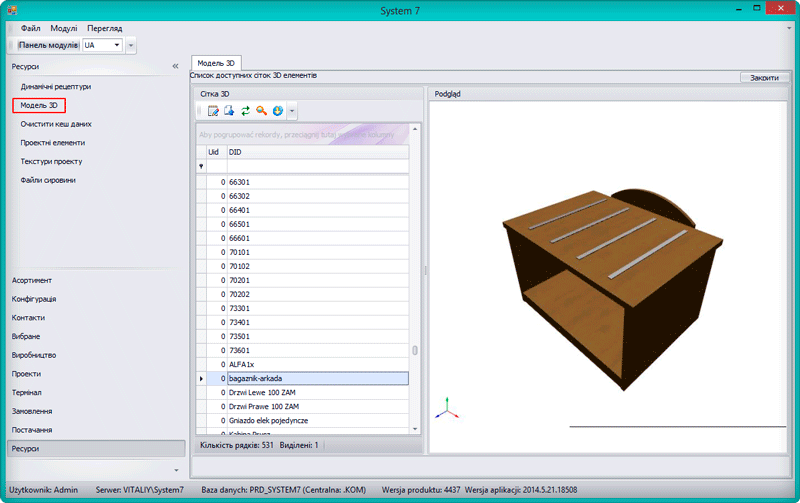
Імпорт декоративних елементів в сцену приміщення відбувається з графічних файлів в форматі 3ds із бази даних програми чи, наприклад, із жорсткого диску комп'ютера. Можна попередньо переглянути декоративні елементи в базі даних – головне вікно програми в модулі "Моделі 3D", категорія "Ресурси".

У лівій частині модуля відображається список моделей у форматі 3ds, в правій - зображення обраної моделі. Додавати моделі 3ds в сцену приміщення здійснюється таким чином: панель інструментів, функція "Імпорт моделі 3ds" з бази даних. З'явиться вікно зі списком доступних моделей в базі даних.
Після підтвердження вибору потрібної моделі відкриється "Майстер сітки елемента".
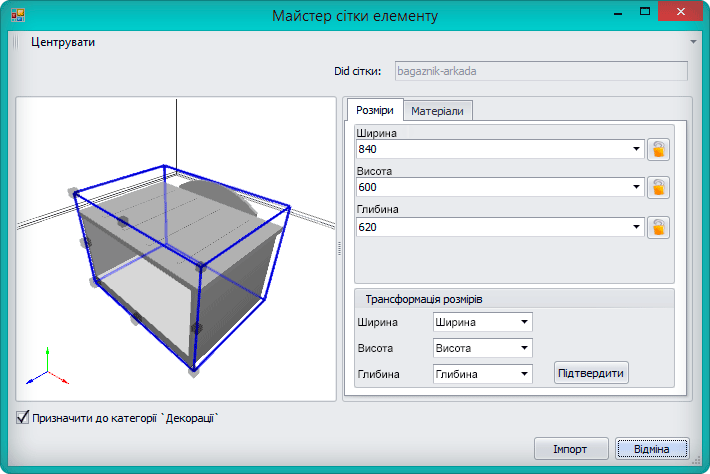
У лівій частині вікна майстра відображена сцена з імпортованою моделлю. Завдяки камері, модель можна бачити в різних ракурсах. Початкове положення камери можна задати у верхньому лівому кутку вікна майстра, кнопка "Центрувати". При імпортуванні моделі із активною опцією Приписати до категорії "Декорації" (за замовчуванням вона активна), надалі можна контролювати її видимість в сцені приміщення проекту.
У правій частині вікна відображаються параметри імпортованої моделі, які розділені на вкладки. Вкладка "Розміри" відображає розмірні параметри з якими модель буде імпортована в сцену проекту. Тут є дві групи розмірних параметрів: перша відображає розміри моделі, які вона матиме у проекті, друга – "Трансформація розмірів" дозволяє імпортувати модель з іншою орієнтацією в просторі. Можна розгорнути модель на 90º будь-якому напрямку просторової системи координат. Зміни трансформування розмірів потрібно підтвердити (кнопка Підтвердити.)
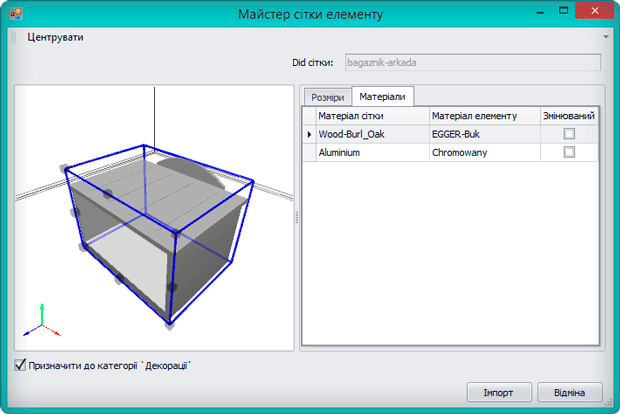
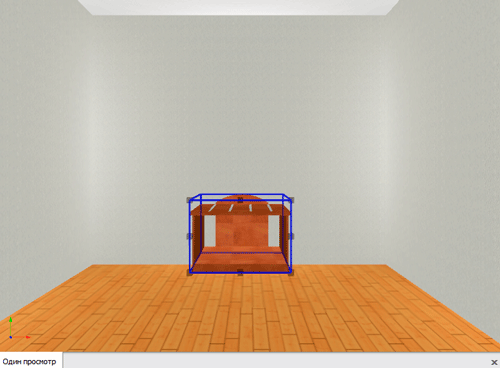
На вкладці "Матеріали" відображається список усіх матеріалів моделі. Для кожного матеріалу можна вибрати текстуру з бази даних програми. Опція "Модифікований" вказує на те, що можна буде змінювати матеріал у проекті. При відключеній опції модель імпортується з вказаними у вікні імпорту матеріалами, проте далі матеріал неможливо буде змінити.
Після встановлення всіх параметрів натискаємо кнопку "Імпорт" і опиняємося в приміщенні проекту. Для вміщення моделі в приміщення переміщаємо курсор в обране місце і клікаємо. Модель з'явиться у вказаному місці.
Для імпорту моделі 3ds із зовнішнього файлу потрібно вибрати функцію "Імпорт моделі 3ds з файлу". З'явиться вікно провідника Windows, в якому потрібно вибрати файл.
Після вибору файлу з'явиться вікно Майстра сітки елемента. Подальші дії аналогічні тим, які використовуються при імпорті із бази даних.
