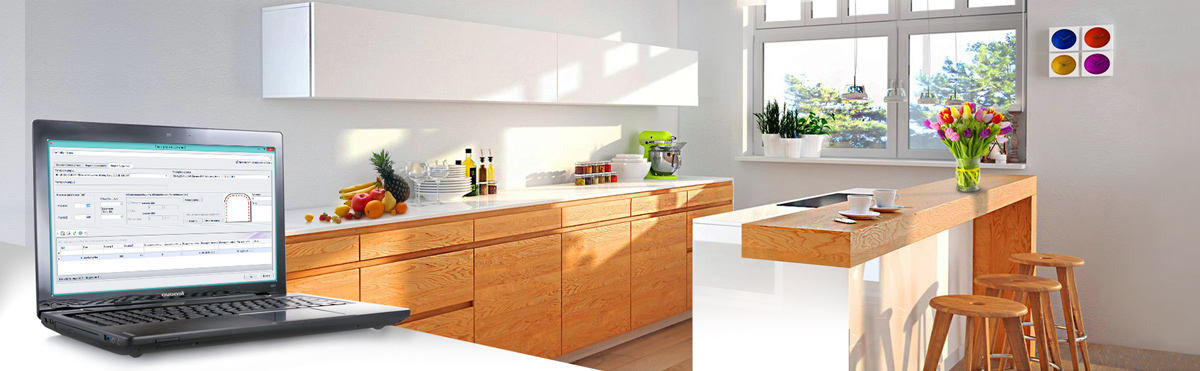
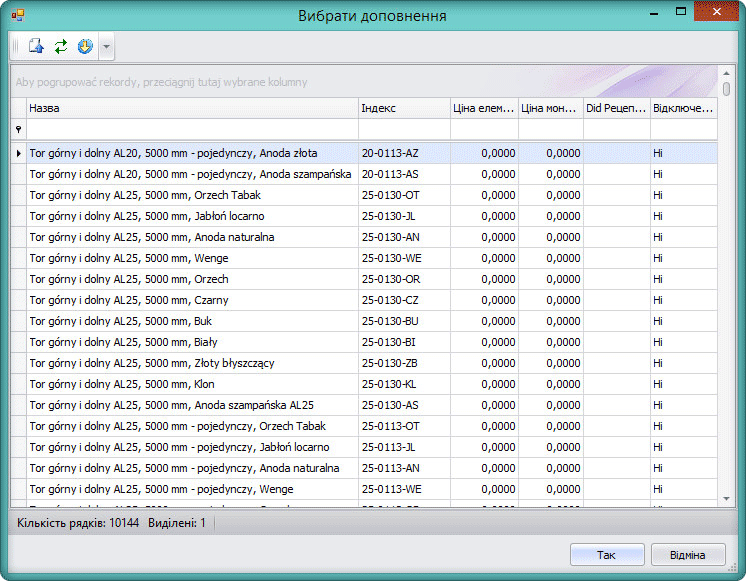
При створенні замовлення у майстрі після виконання функції "Додати" на панелі інструментів з'являється вікно вибору виду доповнення. При виборі додатку "Стандарт" відкриється вікно зі списком всіх елементів, що існують в базі даних.
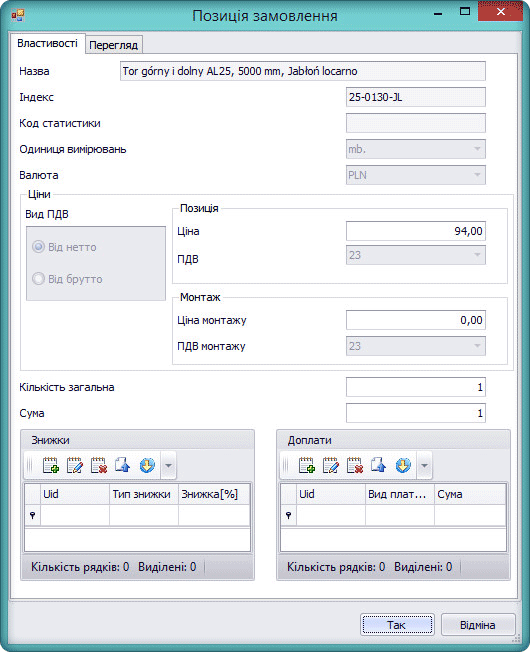
Після вибору з'явиться вікно позиції замовлення, в якому можна задати кількість, додати знижку або доплату за позицію. Ціна елемента формується на підставі прейскуранта, вибраного у вікні майстра замовлення.
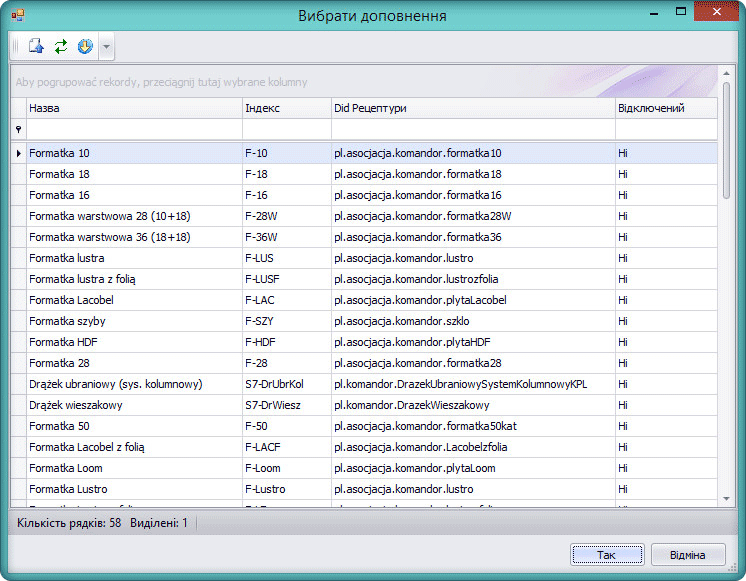
Після підтвердження позиції у вікні майстра замовлення вона з'явиться в закладці "Позиція". Використовуючи додаток "Стандарт" можна додавати позиції, які, по суті, є сировиною. Для додавання рецептурних елементів існує інший механізм, який реалізовано в доповненні "Динамічні рецептури". Після вибору цього доповнення з'явиться вікно із списком лише рецептурних елементів у базі даних програми.
Рецептурні елементи є тими ж елементами, які використовуються при створенні проекту. Тобто, щоб додати до замовлення, наприклад, полицю або фасад, необов'язково створювати проект, на підставі якого створюється замовлення.
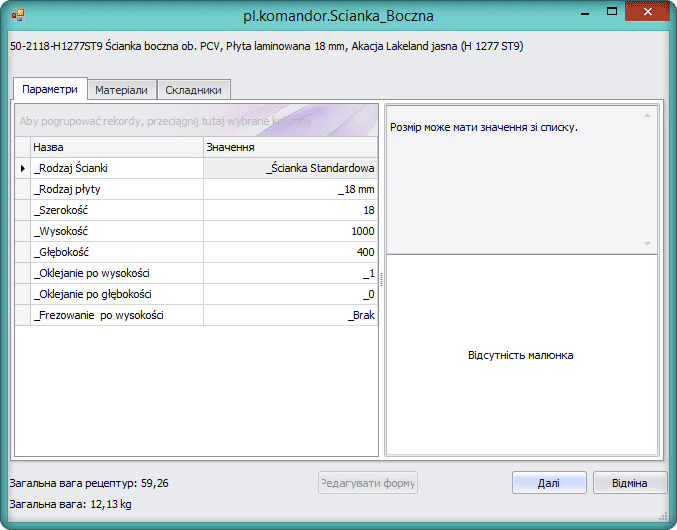
Підбираючи значення властивостей можна визначити тип і розміри елемента, а також матеріали з яких він виготовляється. Після підтвердження змін рецептурний елемент з'явиться як позиція замовлення в майстрі вікна створення елементів. Ціна розраховується відповідно до рецептури елемента за обраним прейскурантом. Існують замовлення, в яких позиціями є однотипні елементи. Часто це буває зі списком плит різної кількості та розміру. Для додавання таких позицій в зручній формі реалізовано додаток "Деталі". Після вибору доповнення "Деталі" з'явиться вікно "Замовлення деталей".

У верхній частині вікна зі списку можна вибрати рецептурний елемент, який представляє тип деталі: плити, скло і дзеркала різної товщини. Після вибору типу деталі користувач може додавати позиції до замовлення. Для внесення позицій використаються вкладки, що дозволяють додавати деталі різної форми: прямокутної, за шаблоном з каталогу чи будь-якої іншої.
- Матеріал шару 1, Матеріал шару 2 і Матеріал кромки – визначення матеріалів деталі. Для різних типів деталі використовуються різні поля. Для деталі товщиною 10, 16, 18 використовуються Матеріал шару 1 і Матеріал кромки.
Для листкової деталі використовуються всі поля. Для скла та дзеркала - Матеріал шару 1 та Матеріал шару 2. Опція "Враховувати зв'язку матеріалів" дозволяє включити/відключити прив'язку матеріалу шару до матеріалу кромки, яка визначена в базі даних програмі.
- Розмір 1, Розмір 2. Розміри деталі по ширині і висоті, які додаються як позиція замовлення.
- Кількість обклеєних сторін. Для кожного розміру вказується обклеювання. Число "0" відповідає не обклеєній стороні, 1 - обклеєній з одного боку, 2 - обклеєній з двох сторін.
- Кількість штук. Кількість деталей, які додаються з вказаними розмірами для обклеювання.
- Орієнтація. Число у градусах, яке визначає напрям текстури. За замовчуванням значення "0" відповідає напрямку текстури зліва направо по горизонталі.
- Доплата і Опис. Цінова надбавка до позиції, яка збільшує ціну замовлення і текст опису, який буде відображатися як виробнича примітка на виробництві.
- Додати. Після визначення параметрів деталі натискання на цю кнопку додасть деталь як позицію замовлення.
- Змінити. Редагування позиції замовлення. Для редагування потрібно виділити рядок замовлення, змінити параметри деталі і натиснути на цю кнопку.
- З файлу. Можливість імпортувати дані з файлу в форматі CSV. Зручність функції проявляється тоді, коли дані отримані поштою від замовника чи формуються іншою програмою.
У вкладці Форма з каталогу для визначення позиції потрібно вибрати код форми зі списку, задати розміри і додаткові параметри, що визначають форму деталі. Додаткові параметри задаються за допомогою каталогу з докладним описом кожного шаблону.
Додавання позиції деталі будь-якої форми здійснюється на вкладці Форма будь-яка. Тут потрібно задати матеріал форми, розміри і кількість, потім перейти до редагування. Запуск функції "Нова форма" відкриває редактор форм. Після підтвердження в редакторі форм виконаних змін деталь з'явиться як позиція замовлення.
